
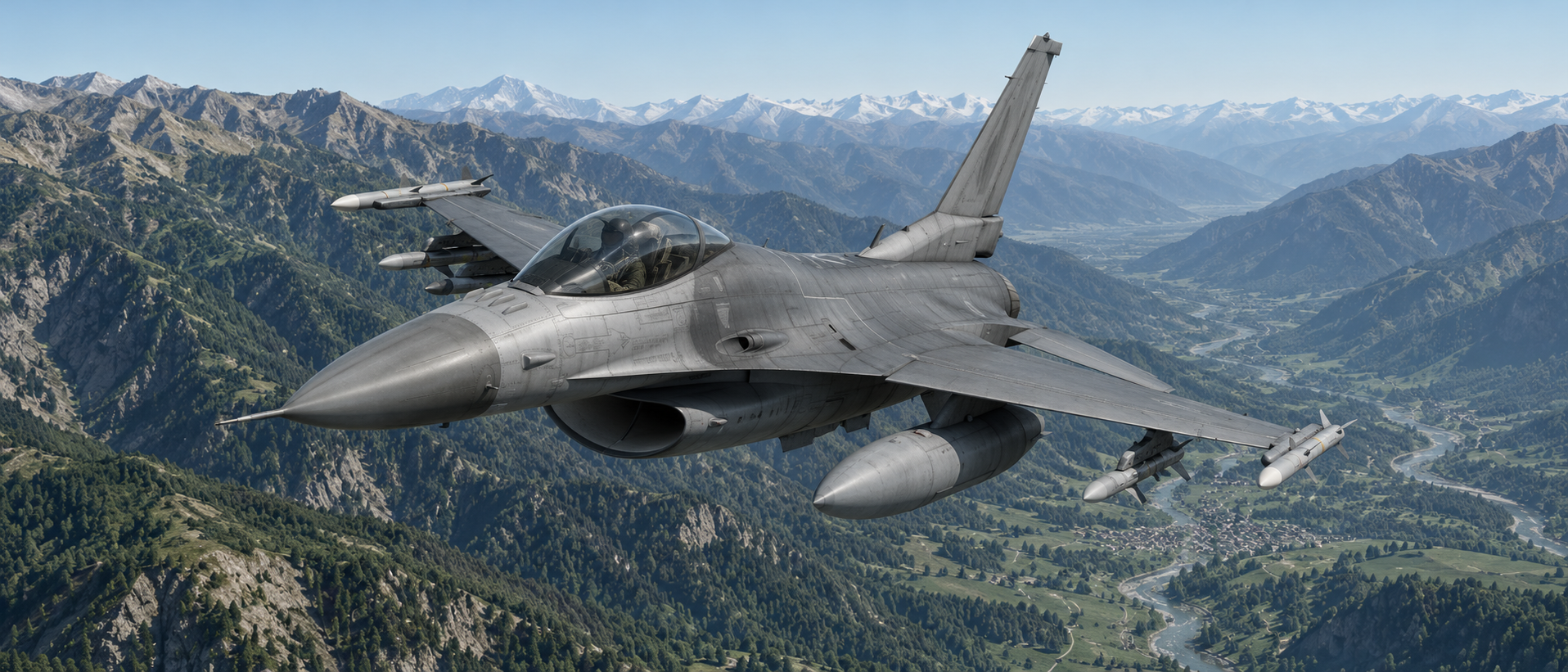
Quizá te haya ocurrido: durante la aproximación buscas un instrumento y deseas tenerlo justo delante. Una cabina F-16 propia suele empezar con ese deseo. No necesitas una consola completa: incluso una pantalla detrás de una placa casera cambia cómo vives la Viper.
El módulo DCS de Cockpit Suite Live Hub te acompaña. Conecta la F-16C Viper de DCS World con instrumentos externos, PC de visualización y hardware compatible. La implementación básica de la F-16C está disponible, incluida la representación de instrumentos y el ADI. Tu montaje puede empezar pequeño y crecer con tus ideas.
Exportar instrumentos DCS: Construir la F-16C delante de ti
Center Console, instrumentos analógicos, ambos MFD, DED/PFL, receptor de alerta radar, Caution Panel y Control Panels son la base de tu cabina. Separa las pantallas y colócalas según tu montaje, como panel completo o instrumentos individuales.
Empieza con Center Console en una pantalla pequeña. Más adelante, cada instrumento puede tener su recorte en el panel F-16. Ajusta tamaño, posición, giro y marco al espacio disponible. Las disposiciones guardadas permiten volver a tu cabina habitual en el siguiente inicio.
El ADI también está incluido
El horizonte artificial da vida a la cabina. En el módulo DCS, el ADI sigue la actitud de la F-16C e incluye guía de curso y senda de planeo, indicaciones de giro y resbale y las banderas de aviso procedentes de DCS. Esas referencias aparecen en tu propio panel.
Usa el ADI individualmente o dentro de Center Console, con la misma representación en servidor y cliente. Si se pierde una fuente válida, indica la falta de datos sin inventar una actitud ni una guía ILS aparentemente correcta.
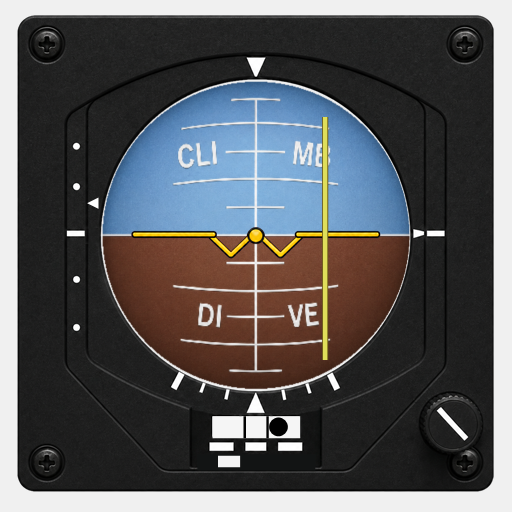
La actitud de vuelo delante de ti.
Como instrumento separado o dentro de Center Console, el ADI lleva actitud, referencias de guiado y banderas de aviso a tu pantalla.
El monitor virtual: Espacio para exportar imágenes DCS
MFD, RWR y EHSI contienen información de las pantallas nativas de DCS. DCS Exporter reúne su configuración. Cada fuente recibe una posición y un tamaño propios en la pantalla virtual.
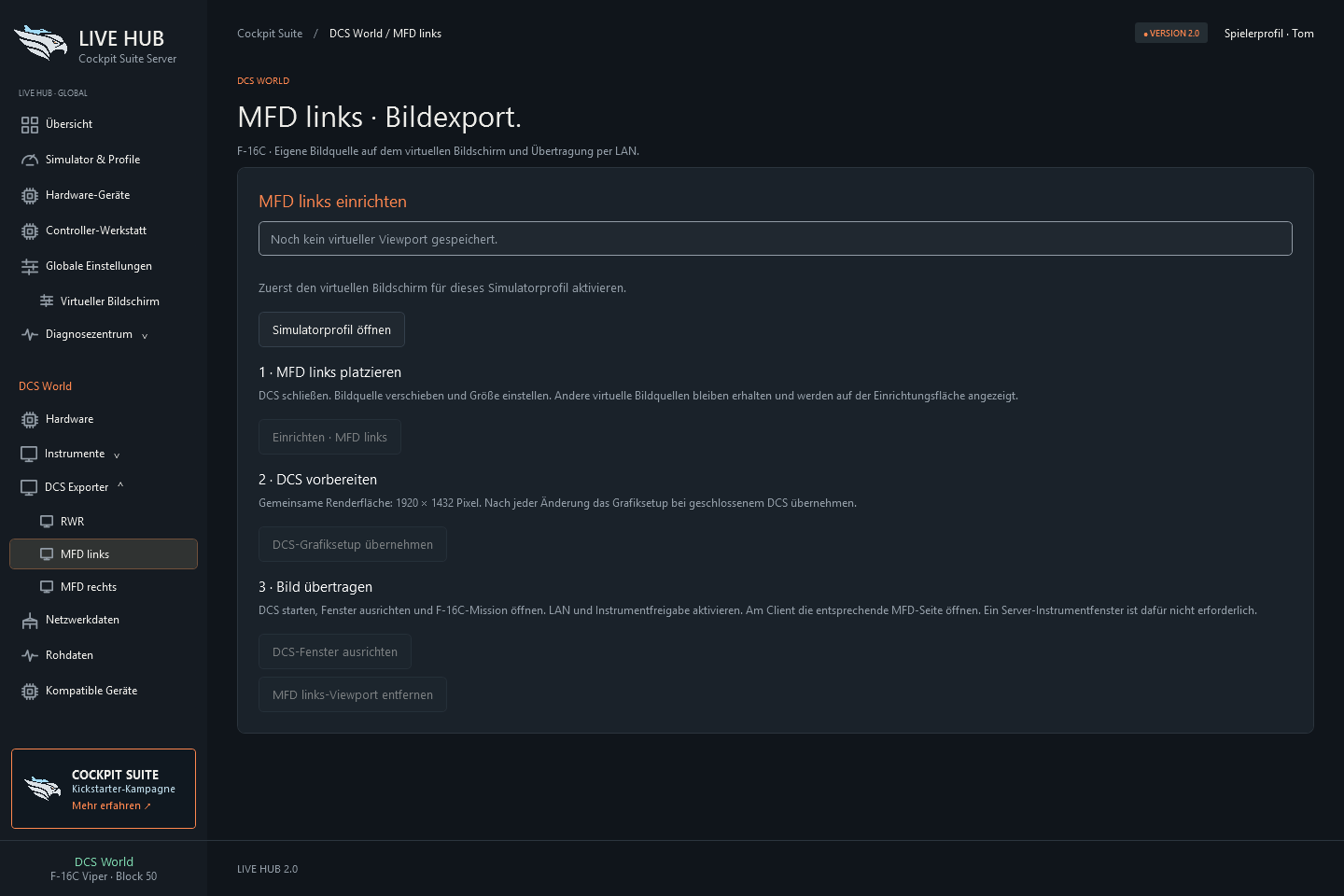
El monitor virtual es una superficie adicional de pantalla en Windows. DCS representa allí los instrumentos configurados; Live Hub captura sus zonas y las entrega a los clientes autorizados. Así obtienes fuentes para la red sin ocupar permanentemente un segundo monitor físico como superficie de exportación. La superficie virtual no requiere otra pantalla física.
Telemetría, textos y fuentes nativas de imagen
RWR y EHSI
Instrumentos y paneles en tu montaje
La configuración pertenece a tu perfil DCS. Guarda o elimina cada fuente individualmente conservando las demás. Para cambiar los viewports, cierra DCS, aplica la configuración gráfica y reinicia la simulación. Después puedes ocultar la superficie de configuración. La fuente sigue disponible aunque no haya una ventana de instrumento correspondiente abierta en el servidor.
Qué datos DCS se transmiten y cómo puedes utilizarlos
En una cabina coinciden imágenes MFD, números en OLED y luces del panel. Live Hub trata cada información según su función. Tú decides qué pantallas y datos recibe tu montaje.
| Fuente de la F-16C | Transmisión | Uso en tu cabina |
|---|---|---|
| MFD izquierdo/derecho, RWR, EHSI | Imágenes nativas de instrumentos DCS | Pantallas detrás de placas, ventanas independientes; EHSI también en Center Console |
| DED y PFL | Líneas de pantalla con texto e inversión | Pantallas externas, DED físico compatible y displays de controladores propios |
| Actitud, velocidad, altitud y otras mediciones | Telemetría numérica y valores de cabina asignados | ADI, altímetro, instrumentos analógicos y salidas de controlador con formato propio |
| Motor, combustible y sistemas | Mediciones proporcionadas por el adaptador DCS | Instrumentos de aguja, mini-OLED y cadenas de datos propias |
| Caution y otras luces indicadoras | Estados de luces asignables | Caution Panel, vista de datos en directo y configuración de tarjetas LED compatibles |
Center Console combina ambos caminos: sus instrumentos de telemetría usan mediciones y el EHSI recibe su imagen nativa DCS. DED/PFL utilizan textos reales con sus líneas y campos invertidos. Los controladores propios pueden recibir las cinco líneas completas o un conjunto compacto de texto e inversiones.
Además de las pantallas terminadas, están disponibles todos los valores brutos del módulo DCS. Úsalos en instrumentos, pantallas y cadenas de datos propias. La vista de datos brutos permite localizar mediciones, campos de texto y luces. La posición de una aguja y un valor convertido a unidades físicas son fuentes distintas: elige la que corresponda a la escala de tu instrumento.
Mostrar MFD e instrumentos DCS en un segundo PC
La simulación permanece en el PC de DCS. Otros ordenadores con Live Hub Client pueden alojar pantallas. El servidor transmite datos, textos e imágenes autorizados por tu red local, permitiendo distribuir las pantallas sin conectarlas todas al PC del simulador.
Las fuentes nativas permiten elegir una frecuencia objetivo de 30 o 60 imágenes por segundo en el perfil DCS. El rendimiento real depende de la fuente, ordenador y conexión. Coloca las ventanas del cliente independientemente de la superficie de exportación: la fuente permanece configurada mientras buscas el lugar adecuado.
De la pantalla a tu propio panel F-16
Un pequeño panel de interruptores o una caja de botones puede ser el siguiente paso. Live Hub muestra las tarjetas compatibles, sus estados y las asignaciones F-16C guardadas en DCS. Así identificas la función de cada entrada física. Las asignaciones siguen formando parte de tu configuración DCS.
Los datos F-16C proporcionan respuesta: mediciones para instrumentos, textos DED para pantallas adecuadas y estados de luces para configurar indicadores. En Controller Workshop reúnes los valores del adaptador en cadenas y defines su formato, por ejemplo para enviar motor o combustible a un microcontrolador. La salida física depende del controlador, firmware y asignación.
Control Panels también ayuda durante la construcción por etapas. Maneja interruptores y pulsadores compatibles mediante paneles compartidos. Las órdenes vuelven a la simulación por el adaptador DCS mientras construyes el siguiente panel físico.
Tu Viper gana con cada instrumento que encuentra su lugar.
La F-16C está implementada. La cabina sigue creciendo.
La integración básica F-16C está implementada: instrumentos incluido ADI, imágenes nativas, DED/PFL, red y uso de los datos forman parte del módulo DCS. Seguimos ampliando esta base. Están previstas más funciones, hardware y otros aviones DCS. Otros modelos están preparados; el foco actual sigue siendo la F-16C Viper.
Puedes empezar antes de terminar una cabina completa. Dos MFD junto al monitor, una pantalla pequeña para el ADI o el primer valor de combustible en tu display casero: cada paso lleva una parte de la Viper de la simulación a tu mesa.
Un día te sientas ante tu montaje, inicias DCS y ves cobrar vida a los instrumentos. La idea de tu escritorio se ha convertido en tu propia cabina.