
Este ejemplo muestra cómo empezar con muy poco dinero a construir un panel de cabina funcional: un frontal de madera, mandos físicos y la electrónica adecuada con conexión al simulador. Empieza por las funciones que quieras utilizar y amplía el panel poco a poco.
Las imágenes ilustran una posible distribución para un panel F-16 casero. Tú eliges la forma, la disposición y los componentes; adapta los huecos a las piezas reales.
Del MDF sin trabajar al panel terminado en 8 pasos
Un panel de interruptores casero se construye con tareas sencillas. Primero planifica y mecaniza; después pinta y monta los componentes. Así puedes empezar aunque seas principiante.
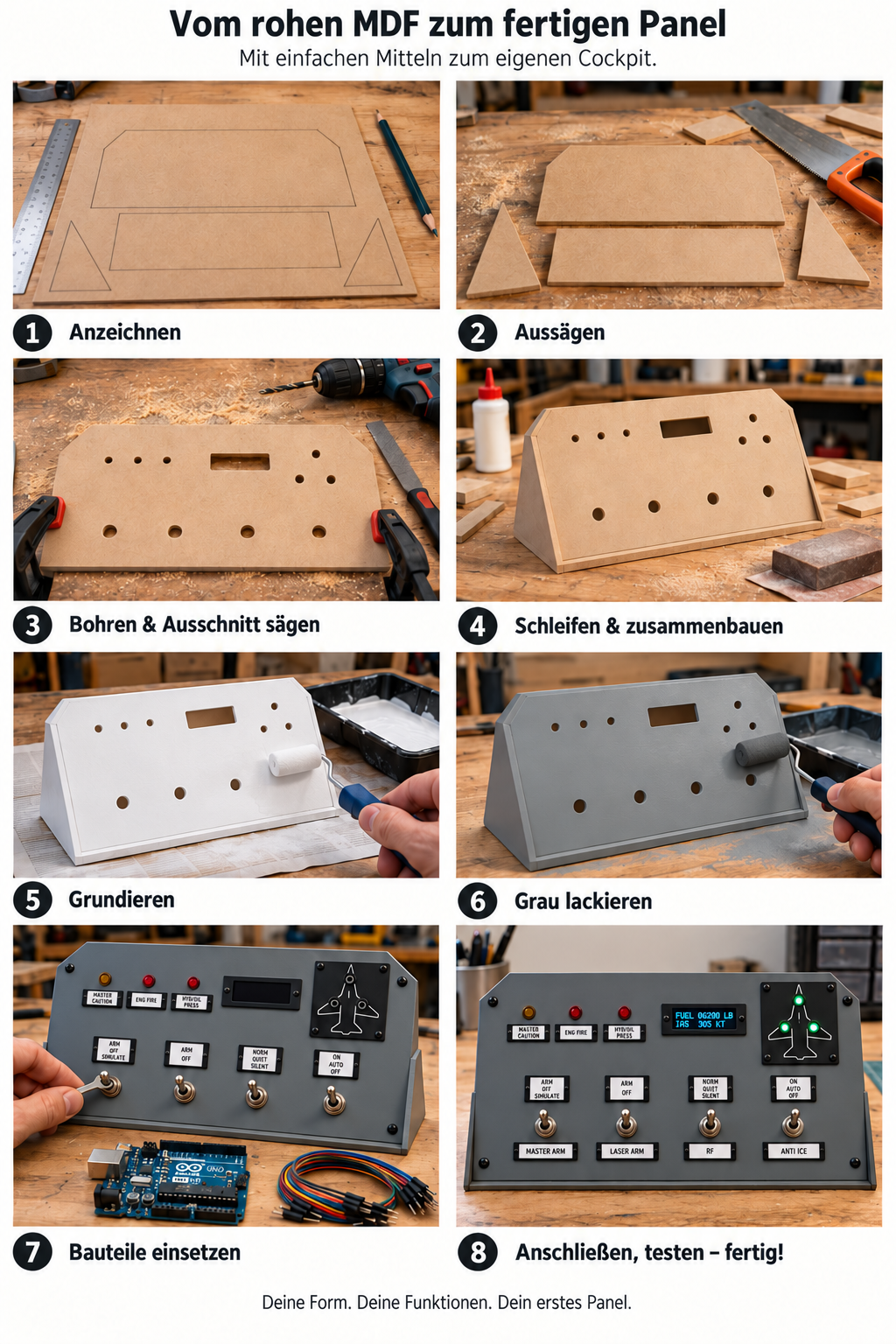
Marcar
Distribuye interruptores, LED y pantalla sobre papel o cartón. Dibuja la forma en el MDF y reserva espacio detrás para componentes y cables.
Cortar
Corta el frontal, la base y los dos triángulos laterales que sostienen la consola inclinada. Para la estructura bastan retales y herramientas básicas.
Taladrar y abrir el hueco
Adapta los taladros a los casquillos roscados de los interruptores y a los soportes LED. Ajusta el hueco al módulo de pantalla y comprueba todo antes de pintar.
Lijar y montar
Alisa bordes y superficies. Une frontal, base y laterales, por ejemplo con pequeños listones interiores. El frontal debe llegar hasta la base.
Aplicar imprimación
Elimina el polvo y aplica imprimación a las superficies y los cantos absorbentes del MDF. Respeta los tiempos de secado y temperaturas indicados por el fabricante.
Pintar de gris
Aplica capas finas con un rodillo pequeño adecuado. Puedes elegir gris ratón RAL 7005 u otro color. Deja que la pintura endurezca antes del montaje.
Colocar los componentes
Monta los interruptores de palanca, los LED pequeños y el OLED opcional. Los marcos impresos finos sujetan etiquetas intercambiables. El tipo y las posiciones de cada interruptor deben corresponder a su función.
Conectar, probar y disfrutar
Con la alimentación desconectada, cablea los componentes a la electrónica adecuada. Configura el firmware y la conexión al simulador; prueba cada función por separado y amplía después.
Materiales para tu primer panel
- Retales de MDF para frontal, base y laterales, y pequeños listones de fijación.
- Interruptores adecuados, LED de 5 mm con circuitos apropiados y cable.
- Arduino UNO R3 con cable USB, firmware y conexión al PC compatibles con las funciones elegidas.
- Lija, imprimación apta para MDF, pintura y un rodillo pequeño adecuado.
- Opcional: módulo OLED compatible y marcos o portaetiquetas finos impresos en 3D.
Los pequeños detalles lo hacen tuyo
Las etiquetas se alojan en marcos finos de plástico y se cambian sin despegar adhesivos de la pintura. Una silueta de avión con tres LED verdes puede albergar los indicadores independientes del tren. El OLED permite mostrar datos seleccionados del simulador.
Del panel de madera a una consola funcional
Este ejemplo conecta cuatro interruptores de palanca, seis LED y un OLED a un Arduino Uno R3. Aquí tienes el esquema, el sketch completo y la conexión con Falcon BMS. Empieza con poco y amplía el panel más adelante.
- 4 interruptores
- 6 LED individuales
- 1 OLED · Fuel State + IAS
Así se conecta el panel
Los colores ayudan a seguir los cables. Respeta los nombres impresos de los pines: cada interruptor se conecta a sus entradas y GND; cada LED lleva su propia resistencia de 1 kΩ. El OLED de cuatro pines utiliza GND, VCC, SCL y SDA.
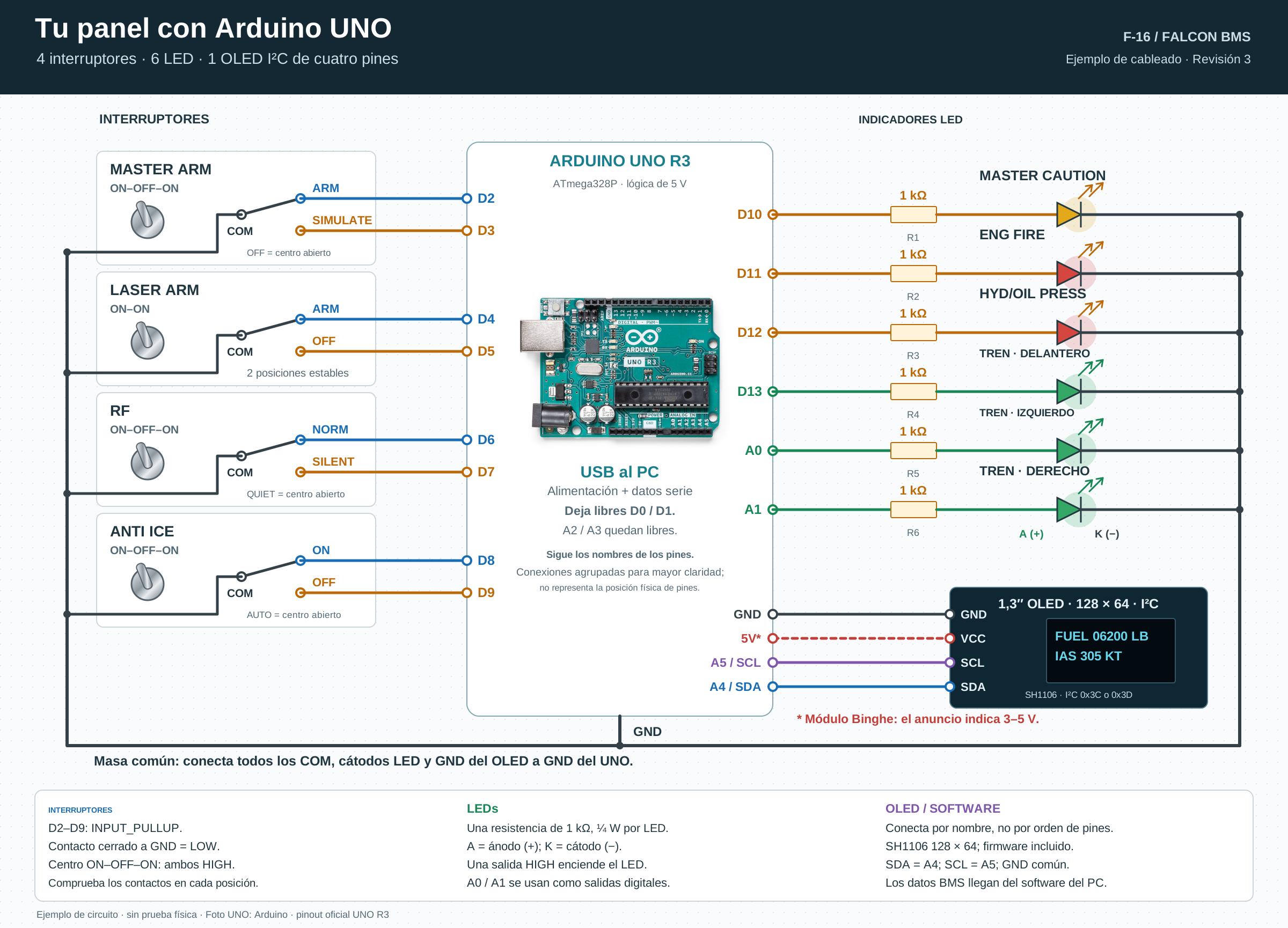
Para Uno R3 / ATmega328P y SH1106 de 128 × 64 píxeles. Según el anuncio, el módulo Binghe mostrado admite 3–5 V. En el Uno: SDA a A4 y SCL a A5.
ARDUINO UNO R3 · SH1106
El código Arduino ya está preparado
No tienes que escribir el sketch. El paquete de Arduino incluye el sketch preparado, el esquema de cableado, la cadena de datos y una breve guía de inicio.
ZIP · Versión 2 · Guía rápida en siete idiomas
Instalar la biblioteca
Selecciona Arduino Uno en el IDE e instala U8g2 de Oliver Kraus mediante el gestor de bibliotecas.
Abrir y cargar el sketch
Extrae el ZIP y abre UnoF16Panel.ino dentro de su carpeta. Conserva PanelProtocol.h junto a él. Selecciona el puerto COM correcto, verifica y carga el sketch en el Uno.
Conectar el OLED y los LED
Crea en Live Hub la cadena de datos indicada abajo y asígnala al Uno detectado. Así, el OLED y los LED reciben los valores de BMS. Más abajo se explica la conexión adicional al PC para los interruptores.
El software identifica tu panel mediante WHOAMI. El Uno responde con CS-UNO-F16-PANEL-01.
Compilado para Arduino Uno y comprobado mediante pruebas automáticas sin hardware. Sigue pendiente la prueba conjunta con un panel real, OLED y BMS en ejecución.
Qué muestran Fuel State, IAS y el tren
Falcon BMS proporciona los valores. El software del PC envía una cadena de datos por USB al Uno. El OLED muestra el combustible total en lb y la velocidad indicada en kt; los tres LED verdes siguen por separado el tren delantero y los principales izquierdo y derecho.
- Falcon BMS
- Software del PC
- USB → Uno
- OLED y LED
Datos de ejemplo para entenderlo; no son valores en directo
fuelstate#6200;ias#305;master_caution#0;eng_fire#0;hyd#0;gear_nose#1;gear_left#1;gear_right#1;valid#1;El ejemplo muestra 6200 lb de combustible y 305 kt. Los tres LED del tren están encendidos y los tres de aviso, apagados. El estado procede de las indicaciones individuales del tren, no de la posición de su palanca.
Ver los nueve valores de la cadena
| Señal | Fuente de datos BMS | Visualización / función |
|---|---|---|
fuelstate | bms.TotalFuel | Combustible total · lb |
ias | bms.Kias | Velocidad indicada · kt |
master_caution | bms.LightBits.MasterCaution | Master Caution · D10 |
eng_fire | bms.LightBits.ENG_FIRE | ENG FIRE · D11 |
hyd | bms.LightBits.HYD | HYD/OIL PRESS · D12 |
gear_nose | bms.LightBits3.NoseGearDown | Tren delantero abajo y bloqueado · D13 |
gear_left | bms.LightBits3.LeftGearDown | Tren izquierdo abajo y bloqueado · A0 |
gear_right | bms.LightBits3.RightGearDown | Tren derecho abajo y bloqueado · A1 |
valid | bms.In3D | Habilitación In3D · 0 apaga las salidas |
Envía los nueve campos juntos y termina con un salto de línea. Factor 1, números sin decimales y señales de conmutación 0 o 1. En el taller de controladores selecciona las fuentes de la tabla, guarda la plantilla, prepárala para el perfil BMS y asígnala al panel detectado. El JSON describe la plantilla; no es un perfil completo y el taller aún no tiene un botón específico para importarlo.
Cómo llegan los valores de BMS a tu panel
OLED y LED con Live Hub
Live Hub identifica el Uno mediante WHOAMI y envía los nueve valores de la cadena de datos. El sketch muestra Fuel State e IAS en el OLED y controla los LED de aviso y del tren de aterrizaje.
El sketch lee los interruptores. Para controlar BMS necesitan además una conexión al PC: la salida actual de Live Hub todavía no gestiona estos interruptores del Uno como una tarjeta de entradas.
Complemento para los interruptores: conexión al PC
Este complemento separado conecta los cuatro interruptores del Uno con BMS 4.38 y también gestiona el OLED y los LED. Está pensado para quienes quieran configurar este paso adicional. Requiere Windows, Python 3.11 o posterior, pyserial y un archivo de teclas de BMS con combinaciones adecuadas. La descarga separada incluye archivos e instrucciones.
Abre una sola conexión por puerto del Uno: Live Hub o el puente. El puente también controla el OLED y los LED.
Qué ocurre cuando faltan datos
valid#0 apaga todos los LED y muestra BMS OFFLINE. Live Hub envía datos cuando cambian los valores. Por ello, el Uno conserva el último valor recibido, que puede seguir apareciendo si se interrumpe la conexión.
TU PANEL · MENOS TRABAJO ELECTRÓNICO
¿Prefieres construir a programar?
Nuestras tarjetas de entradas y LED ya se encargan de leer los interruptores y controlar los LED. Con las tarjetas preconfiguradas no necesitas programar el Arduino ni construir tu propia electrónica de control. Puedes concentrarte en tu panel.
Montar los componentes
Instala los interruptores y LED en tu panel.
Llevar los cables a la tarjeta
Conecta cada interruptor o LED con un cable adecuado siguiendo el pinout de la tarjeta.
Asignar funciones
Asigna las funciones de los interruptores y las señales LED en el software correspondiente. No necesitas programar.
Cada cable contiene los conductores necesarios: normalmente dos para un LED; para un conmutador, COM y los contactos utilizados. Consulta el pinout de cada tarjeta.
Para pantallas OLED se añade un controlador de pantalla compatible. Las tarjetas de entrada y LED se ocupan de interruptores y luces.
- 4SB Input Card 128 · interruptores y pulsadores
- 4SB LED Output Board 64 · avisos y estados
Las funciones de entrada y LED ya se han probado con Falcon BMS. Actualmente, la tienda indica que estas tarjetas están en desarrollo; allí puedes consultar su estado y disponibilidad.
Preguntas sobre una cabina económica
¿Necesito una impresora 3D?
No. La carcasa es de MDF. Los marcos y portaetiquetas impresos son opcionales; puedes pedirlos a un amigo o fabricarlos en un makerspace.
¿Tengo que copiar exactamente este panel F-16?
No. Elige mandos adecuados para tu simulador y tu espacio. El ejemplo pretende inspirar tu propio panel.
¿Sirve como botonera para otros simuladores?
La estructura de madera puede adaptarse. El firmware, las entradas y los indicadores deben ser compatibles con el simulador y el software elegidos.
Tu primer interruptor es un buen comienzo
Elige una función, coloca los componentes sobre cartón y desarrolla tu panel. Comparte tu proyecto o tus dudas con otros constructores.