
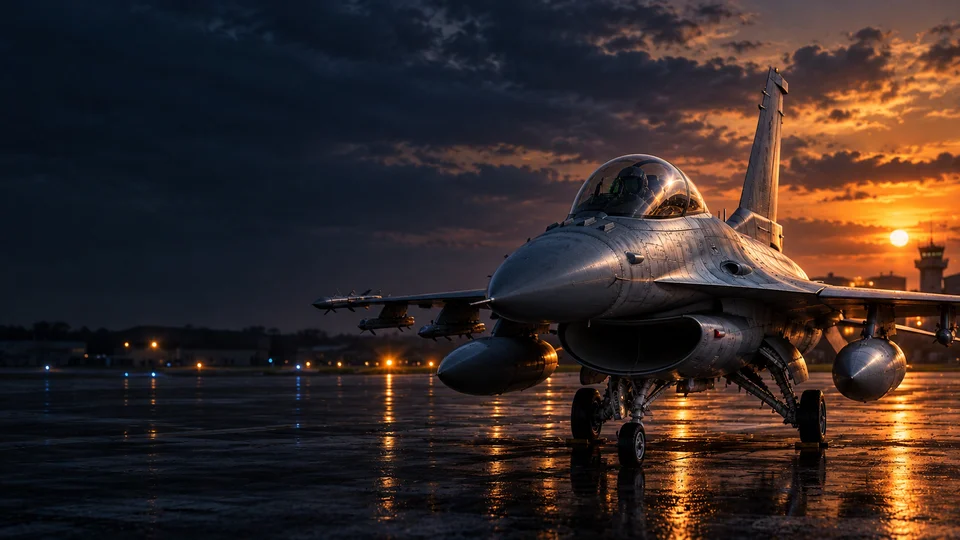
本指南针对 DCS F-16C Viper,不自动适用于其他飞机。先检查遥测和仪表,再配置原生图像导出。
2.0.33 更新:DCS EHSI
F-16C EHSI 边框现在显示完整的原生正方形图像,延伸至下方倒角。新建 EHSI 图像源默认使用 320 × 320 像素;已保存的尺寸保持不变。
下载并解压 ZIP,在 Live Hub 服务器的 Simulator & Profiles 中将 ARC 导入为适配器。服务器包包含用于另一台显示电脑的配套 2.0.33 客户端模块。现有配置文件和 DCS 导出设置会保留。请在实际 F-16C 任务中校准并检查图像。
所需条件
需要 DCS World F-16C、Windows x64 版 Live Hub 和 DCS 模块。只有额外电脑才需要客户端。修改导出文件或图像配置前关闭 DCS。
分步设置
- 解压 DCS ZIP,导入 ARC,选择 F-16C 配置和机型。
- 在正确的 Saved Games 目录设置模块导出。保留其他导出扩展并检查备份,然后重启 DCS。
- 进入 F-16C 任务驾驶舱并检查最新原始数据。预览图不能证明已接收数据。
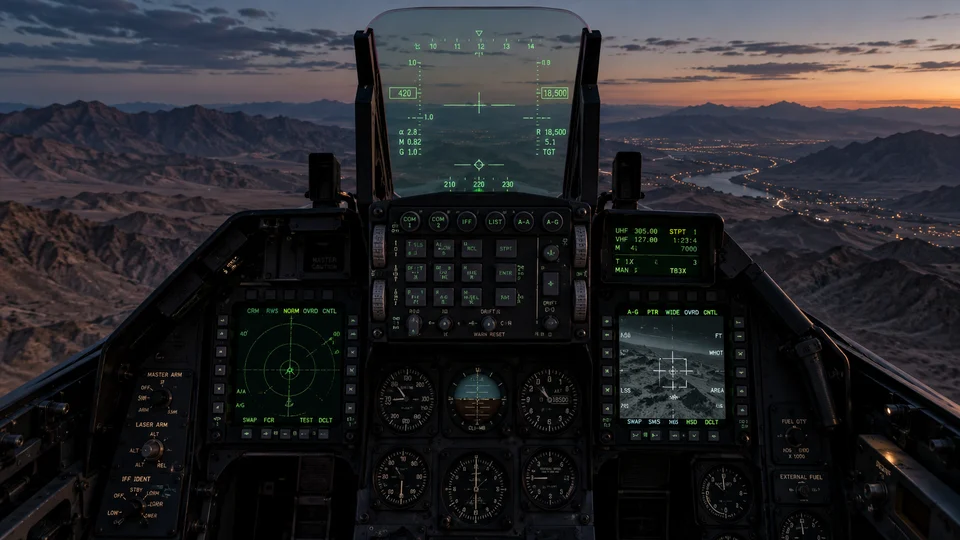
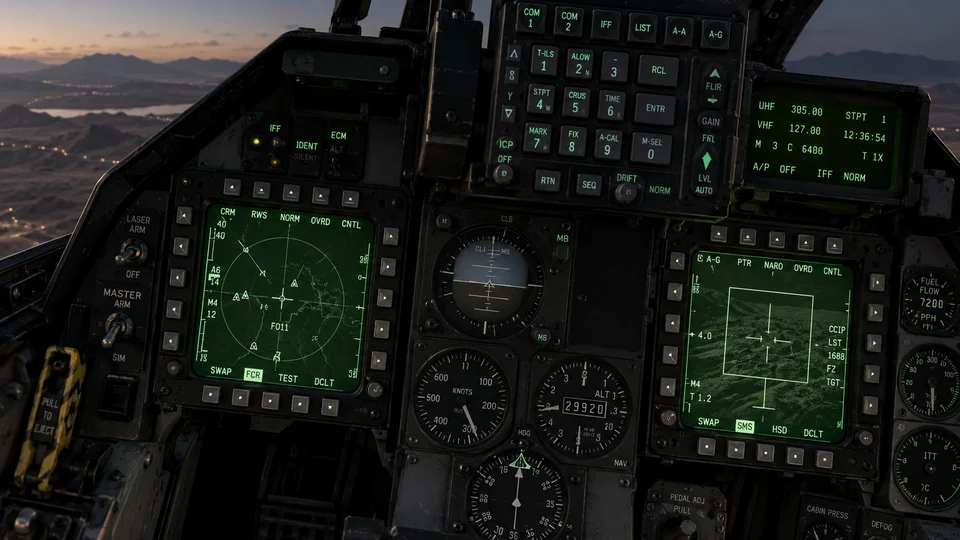
- 分离一个遥测仪表并对照驾驶舱。DED/PFL 使用文本;MFD、RWR 和 EHSI 需要各自配置的图像源。
- 在 DCS Exporter 选择所需图像源。现有本地屏幕使用本地设置;虚拟显示器是需要明确配置的另一条导出路径。
- 修改后应用预定 DCS 图形设置、重启并对齐窗口。另一台电脑还需要 LAN 和仪表授权。目标频率不保证模拟器 FPS。
故障排查
- 无遥测:检查 F-16C 任务、Saved Games 目录和 Lua 导出。
- 有遥测但 MFD 黑屏:检查图像源、导出权限和任务。不要删除其他 Export.lua 项。
- 客户端无图像:先查服务器源,再查模块与授权。已配置的网络图像源不要求服务器仪表窗口始终打开。
原生驾驶舱是对照基准。详细仪表状态及特殊配置需要真实任务中的对比,不代表兼容所有第三方扩展。