
Diese Anleitung gilt für die DCS F-16C Viper. Andere DCS-Flugzeuge sind damit nicht automatisch unterstützt. Beginne mit Telemetrie und einer Anzeige; richte native Bildexporte anschließend gezielt ein.
Update 2.0.33: DCS-EHSI
Die EHSI-Blende der F-16C zeigt die native quadratische Bildfläche jetzt bis zu den unteren abgeschrägten Ecken. Neue EHSI-Bildquellen werden mit 320 × 320 Pixeln angelegt; bereits gespeicherte Größen bleiben erhalten.
Für das Update das ZIP herunterladen, entpacken und die enthaltene ARC-Datei im Live Hub Server unter „Simulator & Profile“ als Adapter importieren. Das Serverpaket enthält das passende Clientmodul 2.0.33 für einen zusätzlichen Anzeige-PC. Profile und bestehende DCS-Export-Einstellungen bleiben erhalten. Die Anzeige in einer echten F-16C-Mission ausrichten und prüfen.
Voraussetzungen
Du brauchst DCS World mit F-16C, Live Hub für Windows x64 und das DCS-Modulpaket. Der Client ist nur für einen zusätzlichen Anzeige-PC nötig. Änderungen an DCS-Exportdateien und Bildexport-Konfigurationen bei geschlossenem DCS durchführen.
Einrichtung Schritt für Schritt
- Das DCS-ZIP herunterladen, entpacken und die ARC-Datei unter „Simulator & Profile“ importieren. DCS F-16C als Profil beziehungsweise Modell wählen.
- Die Export-Einrichtung des DCS-Moduls für den richtigen Saved-Games-Ordner verwenden. Bereits vorhandene Export-Erweiterungen erhalten und die Sicherung prüfen. DCS nach der Einrichtung neu starten.
- Eine F-16C-Mission im Cockpit laden und zunächst den Empfang aktueller Rohdaten prüfen. Ein verbundenes Menü oder eine Vorschaugrafik ersetzt diesen Test nicht.
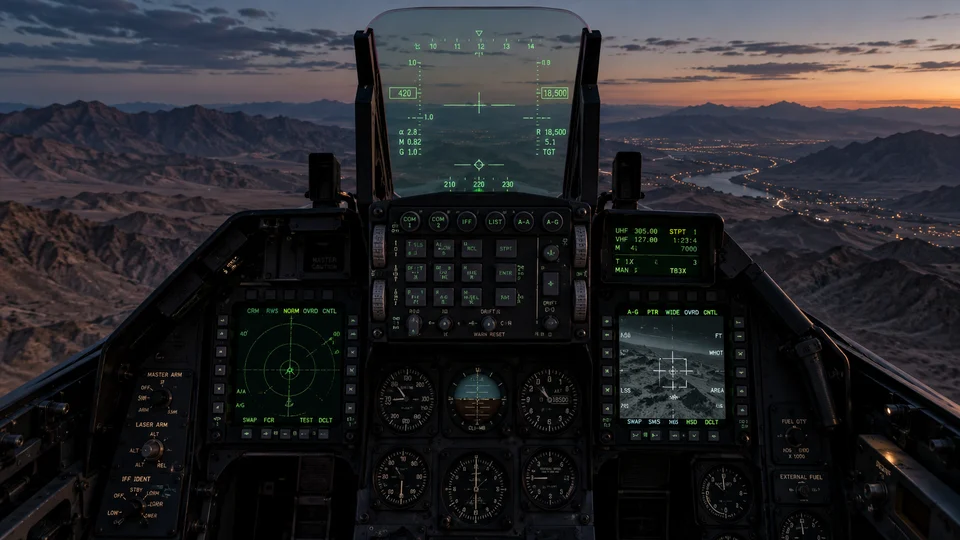
- Ein telemetriebasiertes Instrument herauslösen und mit dem Cockpit vergleichen. DED/PFL verwenden einen Textdatenweg. MFD, RWR und EHSI benötigen die jeweils eingerichtete native Bildquelle.
- Unter „DCS Exporter“ die benötigte Bildquelle auswählen. Für einen vorhandenen lokalen Bildschirm die lokale Einrichtung verwenden; der virtuelle Monitor ist ein gesonderter Weg für den Bildexport und braucht eine ausdrücklich eingerichtete Konfiguration.
- Nach Bildexport-Änderungen das vorgesehene DCS-Grafiksetup übernehmen, DCS neu starten und die Anzeige ausrichten. Für einen Client-PC zusätzlich LAN-Verbindung und Instrumentfreigaben einrichten. Gespeicherte Zielraten sind keine garantierten Simulator-FPS.
Wenn etwas nicht funktioniert
- Keine Telemetrie: F-16C-Sitzung, richtigen Saved-Games-Ordner und installierten Lua-Export prüfen.
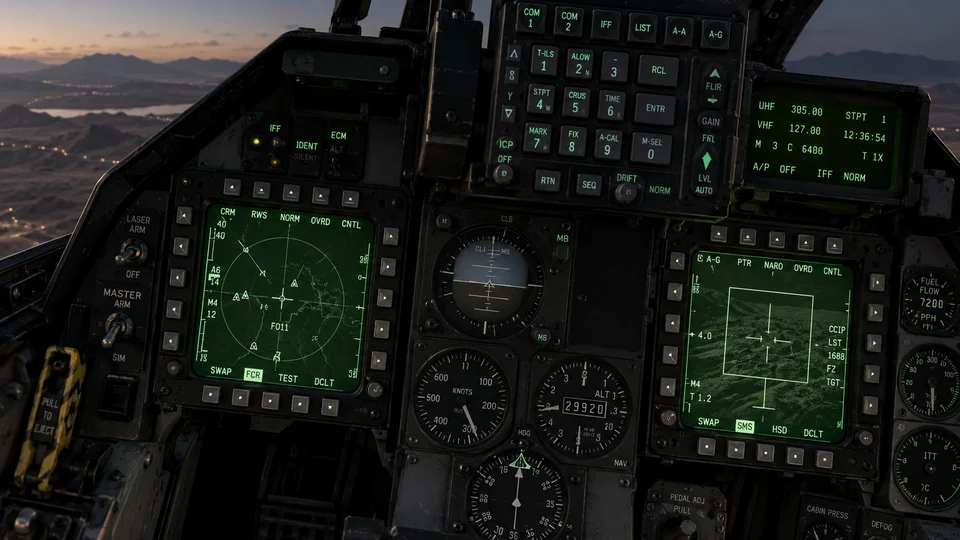
- Telemetrie vorhanden, MFD schwarz: Bildexport-Konfiguration, freigegebene Cockpit-/Sensor-Exporte und die aktive Mission prüfen. Nicht wahllos andere Export.lua-Einträge entfernen.
- Client ohne Bild: zuerst die Bildquelle am Server prüfen, danach Clientmodul und Freigabe. Ein Server-Instrumentfenster muss für die eingerichtete Netzwerk-Bildquelle nicht ständig geöffnet bleiben.
Die native Cockpitanzeige bleibt die Referenz. Bei detaillierten Instrumentzuständen und speziellen Export-Setups ist der Vergleich in einer echten Mission erforderlich. Die Anleitung bestätigt keine pauschale Kompatibilität mit beliebigen DCS-Erweiterungen.