

Ce guide concerne la F-16C Viper de DCS, pas automatiquement les autres appareils. Vérifiez d'abord télémétrie et instrument, puis les exports d'images natifs.
Mise à jour 2.0.33 : EHSI DCS
Le cadre EHSI de la F-16C affiche désormais l’image native carrée jusqu’aux coins inférieurs biseautés. Les nouvelles sources d’image EHSI sont créées en 320 × 320 pixels ; les dimensions déjà enregistrées restent inchangées.
Téléchargez et décompressez le ZIP, puis importez son ARC comme adaptateur dans Simulator & Profiles du serveur Live Hub. Le paquet serveur contient le module client 2.0.33 correspondant pour un autre PC. Les profils et réglages d’export DCS existants sont conservés. Alignez et vérifiez l’image dans une véritable mission F-16C.
Prérequis
DCS World avec F-16C, Live Hub Windows x64 et module DCS. Le client sert à un autre PC. Fermez DCS avant toute modification de fichiers ou de configuration d'export.
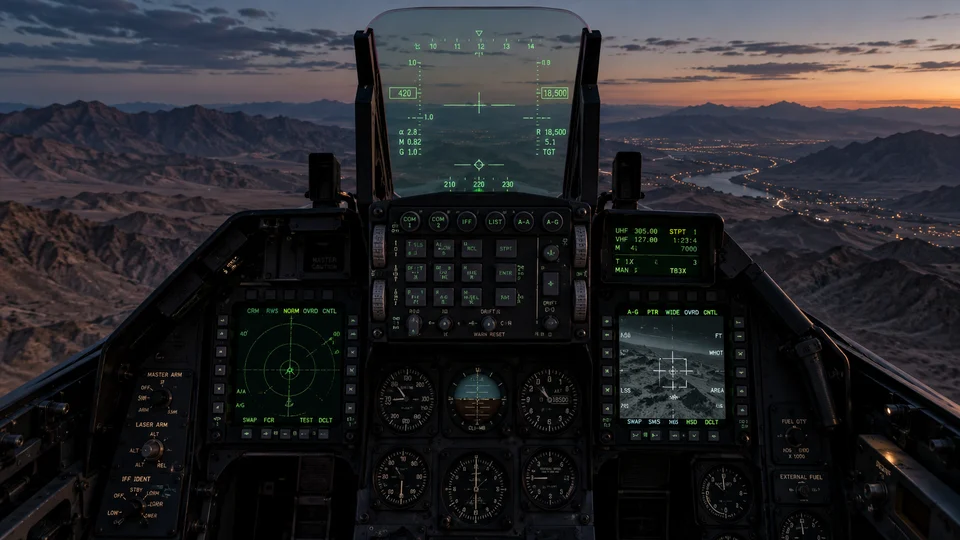
Installation pas à pas
- Décompressez le ZIP DCS, importez l'ARC et choisissez le profil/modèle F-16C.
- Configurez l'export du module dans le bon dossier Saved Games. Préservez les autres extensions et vérifiez la sauvegarde. Redémarrez DCS.
- Chargez une mission F-16C en cockpit et vérifiez les données récentes. Un aperçu n'atteste pas leur réception.
- Détachez un instrument de télémétrie et comparez-le. DED/PFL utilisent du texte ; MFD, RWR et EHSI nécessitent leurs sources d'images configurées.
- Choisissez la source dans DCS Exporter. Pour un écran local, utilisez la configuration locale. Le moniteur virtuel est une autre voie à configurer explicitement.
- Après modification, appliquez le réglage graphique prévu, redémarrez DCS et alignez l'affichage. Pour un autre PC, configurez LAN et autorisations. Les fréquences cibles ne garantissent pas les FPS.
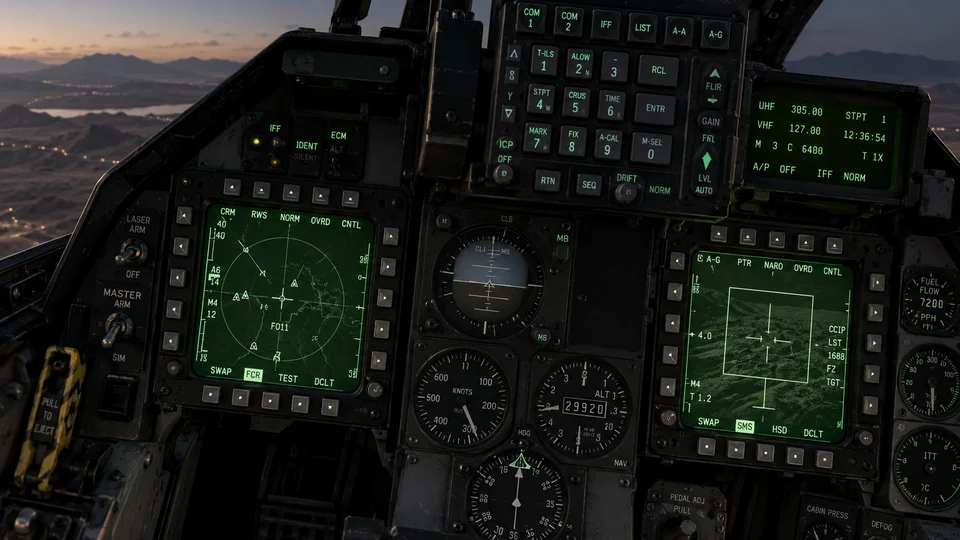
Résoudre un problème
- Pas de télémétrie : vérifiez mission F-16C, dossier Saved Games et export Lua.
- MFD noir avec télémétrie : vérifiez sources, autorisations d'export et mission. Ne supprimez pas les entrées Export.lua étrangères.
- Pas d'image client : vérifiez d'abord la source serveur, puis module et autorisations. Une source réseau configurée n'exige pas de fenêtre d'instrument constamment ouverte au serveur.
Le cockpit natif reste la référence. États détaillés et configurations particulières nécessitent une comparaison en mission réelle ; toutes les extensions tierces ne sont pas certifiées.