

先从一个独立仪表开始。确认能显示飞行数据后,再添加更多仪表、客户端电脑及兼容控制器,不必先搭建完整 F-16 驾驶舱。
所需条件
需要 Falcon BMS、Windows x64 版 Live Hub 和 BMS 模块。目前的安装检测面向 BMS 4.38,不保证所有旧版本。同一电脑上的第二块屏幕不需要 Live Hub Client。
分步设置
- 安装 Live Hub,解压 BMS ZIP,在 Simulator & Profiles 中导入 ARC。不要再次解压 ARC。
- 选择 Falcon BMS 配置和机型,检查检测到的安装目录,必要时在当前配置中修正。
- 进入驾驶舱飞行,先检查连接与最新原始数据。仅打开 BMS 菜单并不代表已有飞行数据。
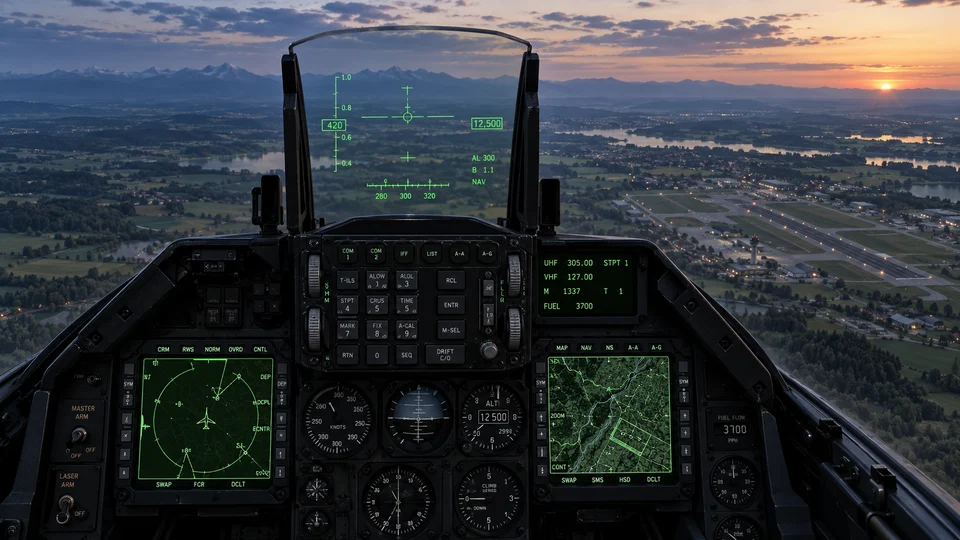
- 打开仪表页面并将仪表分离为独立窗口。嵌入式预览不是实时仪表。移动并调整独立窗口大小。
- 将高度等清晰数值与驾驶舱比较。MFD 还需要单独的 BMS 图像导出/RTT 源,普通遥测不能替代它。
- 使用另一台电脑时,设置 LAN 服务器并连接 Live Hub Client,在 Falcon BMS → Network data 中授权所需仪表组。ARC 包含对应客户端模块。
一个面板,两条数据路径
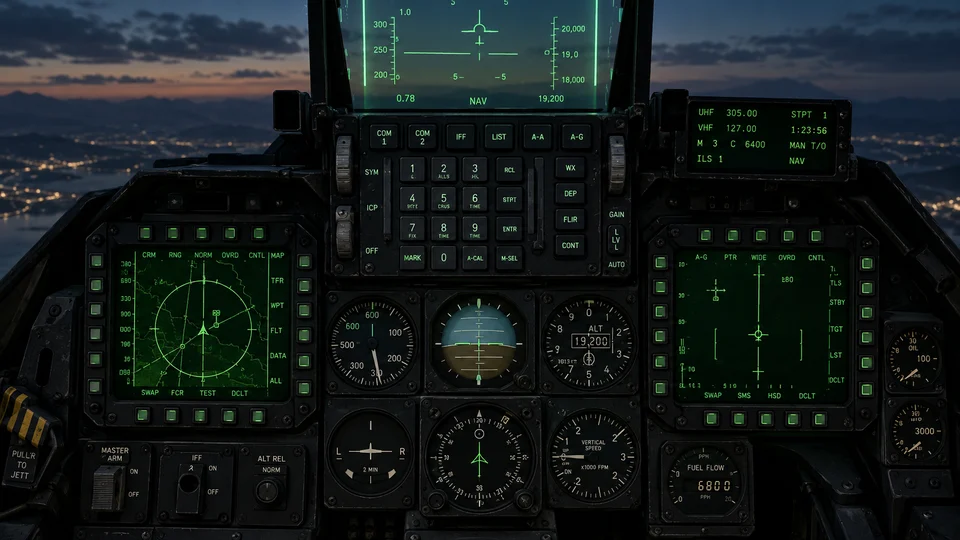
输入用于控制模拟器,LED 用于显示从 BMS 读取的状态,两者应分别映射。先使用已配置的受支持卡。自定义 Arduino 固件还需要匹配协议。
故障排查
- 无数值:检查配置、BMS 目录、驾驶舱会话和数据状态。
- 仪表保持中立:确认已分离窗口。MFD 的 RTT 应与 Shared Memory 分别检查。
- 客户端无仪表:检查授权和模块。额外屏幕与网络电脑是两种配置。
- 输入不响应:检查当前 keyfile 和按键映射。发现 USB 设备不代表功能映射正确。