
Dieses Beispiel zeigt, wie du mit sehr wenig Geld ein kleines, funktionierendes Cockpitpanel aufbauen kannst: eine einfache Holzfront, echte Bedienelemente und die passende Elektronik samt Simulatoranbindung. Fang mit den Funktionen an, die du wirklich nutzen möchtest, und erweitere dein Panel nach und nach.
Die Bilder zeigen ein Gestaltungsbeispiel für ein selbst gebautes F-16-Panel. Form, Anordnung und Ausstattung bestimmst du selbst; die Ausschnitte richtest du nach deinen tatsächlichen Bauteilen.
Vom rohen MDF zum fertigen Panel in 8 Schritten
Ein DIY-Schalterpanel wächst aus einfachen Arbeitsschritten. Erst planen und bearbeiten, dann lackieren und bestücken. So kannst du dich auch als Anfänger an dein erstes Stück Cockpit wagen.
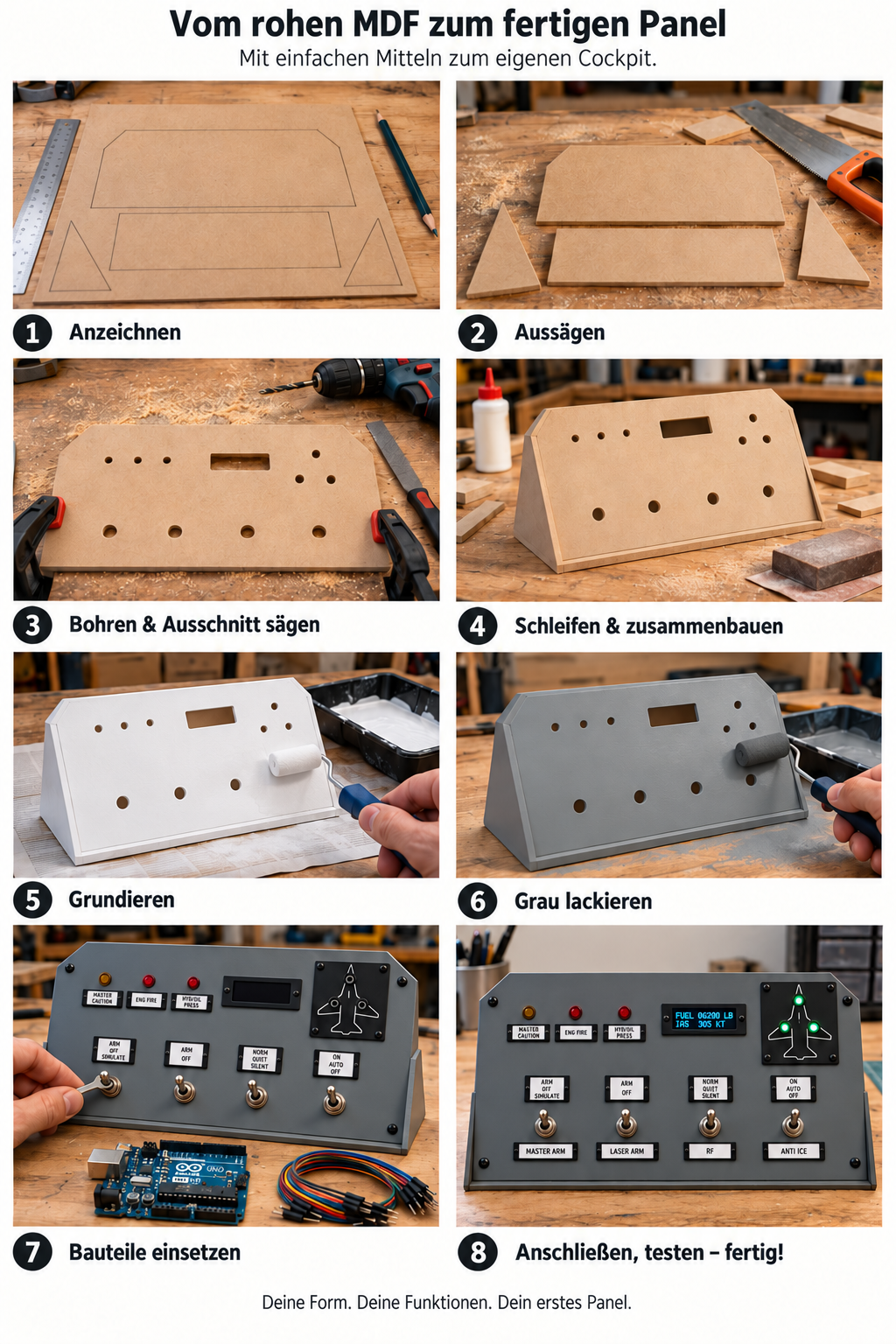
Anzeichnen
Lege Schalter, LEDs und Display zuerst auf Papier oder Pappe aus. Übertrage deine Wunschform auf das MDF und plane hinter der Front Platz für Bauteile und Kabel ein.
Aussägen
Säge Front, Boden und zwei seitliche Dreiecke aus. Sie geben der Konsole ihre schräge Form. Ein Reststück MDF und einfache Werkzeuge reichen für den Holzaufbau.
Bohren und Ausschnitt sägen
Bohre die Löcher passend zu den Gewindebuchsen deiner Schalter und zu den LED-Haltern. Passe den Displayausschnitt an dein Modul an und prüfe alles vor dem Lackieren.
Schleifen und zusammenbauen
Glätte Schnittkanten und Flächen. Verbinde die Front mit Boden und Seitenteilen, zum Beispiel über kleine innenliegende Holzleisten. Die Front reicht bis zur Bodenplatte.
Grundieren
Entferne den Schleifstaub und grundiere Flächen sowie saugende MDF-Kanten. Halte die Trockenzeiten und Verarbeitungstemperaturen des verwendeten Produkts ein.
Grau lackieren
Trage den Lack mit einer geeigneten kleinen Rolle in dünnen Schichten auf. Mausgrau heißt RAL 7005; deine Wunschfarbe geht ebenso. Vor der Montage ausreichend aushärten lassen.
Bauteile einsetzen
Setze Kippschalter, kleine LEDs und das optionale OLED ein. Dünne gedruckte Rahmen nehmen austauschbare Schilder auf. Schaltertyp und Schaltstellungen müssen zur gewählten Funktion passen.
Anschließen, testen – fertig!
Verbinde die Bauteile bei getrennter Versorgung mit der passenden Elektronik. Richte Firmware und Simulatoranbindung ein und teste jede Funktion einzeln. Danach wächst dein Panel mit deinen Ideen.
Was du für dein erstes Schalterpanel brauchst
- MDF-Reststücke für Front, Boden und Seiten sowie kleine Holzleisten zur Befestigung.
- Geeignete Kippschalter, kleine 5-mm-LEDs mit passender Beschaltung und Kabel.
- Einen Arduino UNO R3 mit USB-Kabel und eine zu deinen Funktionen passende Firmware und PC-Anbindung.
- Schleifpapier, MDF-geeignete Grundierung, Lack und eine kleine passende Rolle.
- Optional: ein unterstütztes OLED-Modul und dünne 3D-gedruckte Blenden oder Schildhalter.
Kleine Details machen dein Panel persönlich
Die Schilder sitzen in feinen Kunststoffrahmen und lassen sich austauschen, ohne Aufkleber vom Lack lösen zu müssen. Eine kleine Flugzeugsilhouette mit drei grünen LEDs kann die getrennten Fahrwerksanzeigen aufnehmen. Ein OLED schafft Platz für ausgewählte Simulatordaten.
Vom Holzpanel zur funktionierenden Konsole
Das Beispiel verbindet vier Kippschalter, sechs LEDs und ein OLED mit einem Arduino Uno R3. Hier findest du den passenden Schaltplan, den vollständigen Sketch und die Verbindung zu Falcon BMS. Du kannst damit klein anfangen und dein Panel später erweitern.
- 4 Kippschalter
- 6 einzelne LEDs
- 1 OLED · Fuel State + IAS
So wird das Panel angeschlossen
Die Farben helfen dir, die Leitungen zu verfolgen. Verbinde nach den aufgedruckten Pin-Namen: Jeder Schalter erhält seine Eingänge und GND, jede LED ihren eigenen 1-kΩ-Vorwiderstand. Das vierpolige OLED nutzt GND, VCC, SCL und SDA.
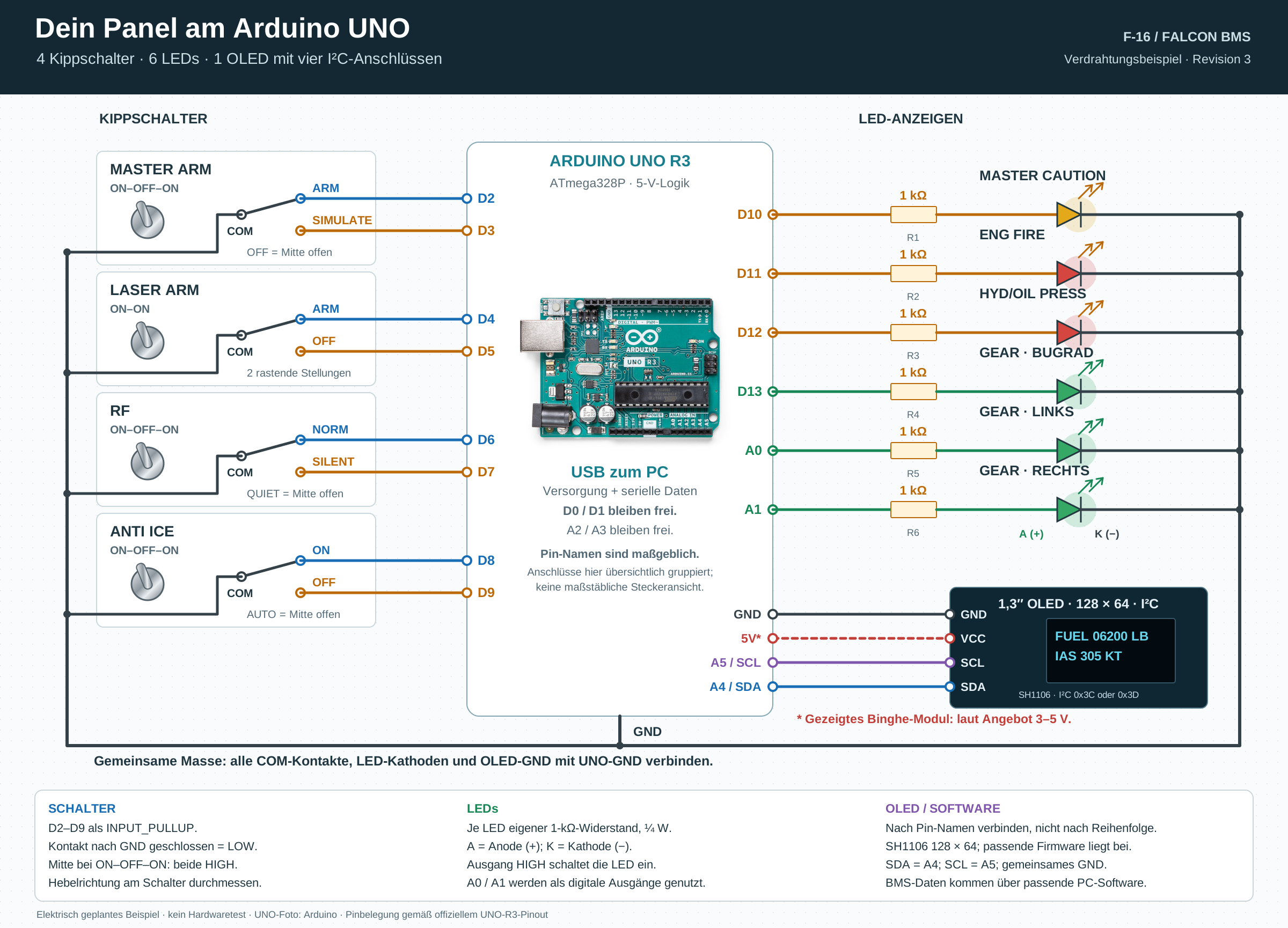
Für Uno R3 / ATmega328P und SH1106, 128 × 64 Pixel. Das gezeigte Binghe-Modul ist laut Angebot für 3–5 V ausgelegt. Am Uno: SDA an A4, SCL an A5.
ARDUINO UNO R3 · SH1106
Der Arduino-Code ist schon vorbereitet
Du musst den Sketch nicht selbst schreiben. Im Arduino-Paket liegen der fertige Sketch, der Schaltplan, die Datenkette und eine kurze Anleitung zum Starten.
ZIP · Version 2 · Kurzanleitung in sieben Sprachen
Bibliothek installieren
In der Arduino IDE das Board Arduino Uno auswählen und U8g2 von Oliver Kraus über den Bibliotheksverwalter installieren.
Sketch öffnen und hochladen
ZIP entpacken und UnoF16Panel.ino im gleichnamigen Ordner öffnen. PanelProtocol.h bleibt daneben. Den richtigen COM-Port auswählen, prüfen und auf deinen Uno hochladen.
OLED und LEDs verbinden
Im Live Hub die unten gezeigte Datenkette anlegen und deinem erkannten Uno zuordnen. Damit erhalten OLED und LEDs ihre Werte aus BMS. Für die Kippschalter findest du weiter unten die zusätzliche PC-Anbindung.
So erkennt die Software dein Panel: Auf WHOAMI antwortet der Uno mit CS-UNO-F16-PANEL-01.
Für Arduino Uno kompiliert und mit automatischen Offline-Prüfungen kontrolliert. Der gemeinsame Test mit einem realen Panel, OLED und laufendem BMS steht noch aus.
Was Fuel State, IAS und Fahrwerk anzeigen
Falcon BMS liefert die Werte. Die PC-Software schickt eine Datenkette über USB zum Uno. Der zeigt den gesamten Kraftstoff in lb und die angezeigte Fluggeschwindigkeit in kt auf dem OLED; die drei grünen LEDs folgen Bugrad, linkem und rechtem Hauptfahrwerk einzeln.
- Falcon BMS
- PC-Software
- USB → Uno
- OLED & LEDs
Beispieldaten zum Verstehen – keine Live-Werte
fuelstate#6200;ias#305;master_caution#0;eng_fire#0;hyd#0;gear_nose#1;gear_left#1;gear_right#1;valid#1;Dieses Beispiel zeigt 6200 lb Kraftstoff und 305 kt. Alle drei Fahrwerks-LEDs leuchten, die drei Warn-LEDs bleiben aus. Der Zustand kommt von den einzelnen Fahrwerksmeldungen, nicht von der Stellung des Fahrwerkshebels.
Alle neun Werte der Datenkette ansehen
| Signalname | BMS-Rohdatenquelle | Anzeige / Funktion |
|---|---|---|
fuelstate | bms.TotalFuel | Gesamter Kraftstoff · lb |
ias | bms.Kias | Angezeigte Fluggeschwindigkeit · kt |
master_caution | bms.LightBits.MasterCaution | Master Caution · D10 |
eng_fire | bms.LightBits.ENG_FIRE | ENG FIRE · D11 |
hyd | bms.LightBits.HYD | HYD/OIL PRESS · D12 |
gear_nose | bms.LightBits3.NoseGearDown | Bugrad verriegelt · D13 |
gear_left | bms.LightBits3.LeftGearDown | Hauptfahrwerk links verriegelt · A0 |
gear_right | bms.LightBits3.RightGearDown | Hauptfahrwerk rechts verriegelt · A1 |
valid | bms.In3D | In3D-Freigabe · 0 schaltet Anzeigen aus |
Alle neun Felder zusammen senden, mit Zeilenumbruch am Ende. Faktor 1, Zahlen ohne Nachkommastellen; Schaltsignale als 0 oder 1. In der Controller-Werkstatt die Rohdaten aus der Tabelle auswählen, Vorlage speichern, für das BMS-Profil vorbereiten und dem erkannten Panel zuordnen. Die JSON-Datei beschreibt die Vorlage; sie ist keine komplette Profildatei und hat derzeit keinen eigenen Importknopf in der Werkstatt.
So kommen die BMS-Werte auf dein Panel
OLED und LEDs mit Live Hub
Live Hub erkennt den Uno über WHOAMI und sendet die neun Werte der Datenkette. Der Sketch zeigt Fuel State und IAS auf dem OLED und steuert die Warn- und Fahrwerks-LEDs.
Die Kippschalter werden vom Sketch eingelesen. Damit sie auch BMS bedienen, brauchen sie eine zusätzliche PC-Anbindung: Die aktuelle Live-Hub-Ausgabe übernimmt diese Uno-Schalter noch nicht als Eingabekarte.
Zusatz für die Kippschalter: PC-Anbindung
Dieser separate Zusatz verbindet die vier Uno-Kippschalter mit BMS 4.38 und übernimmt dabei auch OLED und LEDs. Er richtet sich an Nutzer, die diesen zusätzlichen Schritt selbst einrichten möchten. Er benötigt Windows, Python 3.11 oder neuer, pyserial und eine BMS-Keyfile mit passenden Tastenkombinationen. Anleitung und Dateien liegen im Zusatzdownload.
Pro Uno-Port nur eine Verbindung öffnen: Live Hub oder PC-Brücke. Die Brücke übernimmt in ihrem Betrieb auch OLED und LEDs.
Was bei fehlenden Daten passiert
valid#0 schaltet alle LEDs aus und zeigt BMS OFFLINE. Live Hub sendet bei Änderungen. Der Uno hält daher den zuletzt empfangenen Wert; bei einer unterbrochenen Verbindung kann dieser stehen bleiben.
DEIN PANEL · WENIGER ELEKTRONIKAUFWAND
Lieber bauen als programmieren?
Unsere Input- und LED-Karten übernehmen die Schaltererfassung und LED-Ansteuerung bereits. Mit den fertig eingerichteten Karten entfallen die eigene Arduino-Programmierung und der Aufbau einer eigenen Steuerelektronik. Du kannst dich auf dein Panel konzentrieren.
Bauteile einsetzen
Schalter und LEDs in deinem selbst gebauten Panel montieren.
Anschlussleitungen zur Karte führen
Je Schalter oder LED eine passende Anschlussleitung anschließen – gemäß der Pinbelegung der jeweiligen Karte.
Funktionen zuordnen
Die gewünschten Schalterfunktionen und LED-Signale in der vorgesehenen Software zuweisen. Eigener Programmcode ist dafür nicht nötig.
Eine Anschlussleitung enthält die benötigten Adern: bei einer LED üblicherweise zwei, beim Wechselschalter COM und die verwendeten Schaltkontakte. Die genaue Belegung steht bei der jeweiligen Karte.
Für OLED-Anzeigen kommt ein passender Display-Controller hinzu. Die Input- und LED-Karten übernehmen die Schalter und Leuchten.
- 4SB Input Card 128 · Schalter & Taster
- 4SB LED Output Board 64 · Warnungen & Status
Die Input- und LED-Funktionen wurden bereits mit Falcon BMS erprobt. Im Hardware-Shop sind die Karten derzeit als in Entwicklung geführt; dort findest du den jeweiligen Stand und die Angaben zur Verfügbarkeit.
Fragen zum günstigen Cockpit-Selbstbau
Brauche ich einen 3D-Drucker?
Nein. Das Gehäuse entsteht aus MDF. Gedruckte Blenden und Schildhalter sind optionale Ergänzungen, die du auch bei Freunden oder in einem Makerspace fertigen lassen kannst.
Muss ich genau dieses F-16-Panel nachbauen?
Nein. Wähle die Bedienelemente, die zu deinem Simulator und deinem Platz passen. Das Beispiel soll dich zu deinem eigenen Schalterpanel anregen.
Geht das auch als Buttonbox für andere Simulatoren?
Der Holzaufbau lässt sich dafür nutzen. Firmware, Eingaben und Rückmeldungen müssen jeweils zum gewählten Simulator und zur verwendeten Software passen.
Dein erster Schalter ist ein guter Anfang
Such dir eine Funktion aus, lege deine Bauteile auf ein Stück Pappe und entwickle daraus dein eigenes Panel. Teile deinen Aufbau oder deine Fragen mit anderen Cockpitbauern.