
Ten przykład pokazuje, jak niewielkim kosztem rozpocząć budowę działającego panelu kokpitu: drewniany front, fizyczne elementy sterujące i odpowiednia elektronika połączona z symulatorem. Zacznij od potrzebnych funkcji i rozbudowuj panel stopniowo.
Ilustracje przedstawiają przykładowy panel F-16 do samodzielnego wykonania. Wybierz własny kształt, układ i wyposażenie; dopasuj otwory do rzeczywistych części.
Od surowego MDF do gotowego panelu w 8 krokach
Panel przełączników powstaje z prostych czynności. Najpierw zaplanuj i obrób drewno, potem pomaluj i zamontuj części. To dobry początek także dla początkujących.
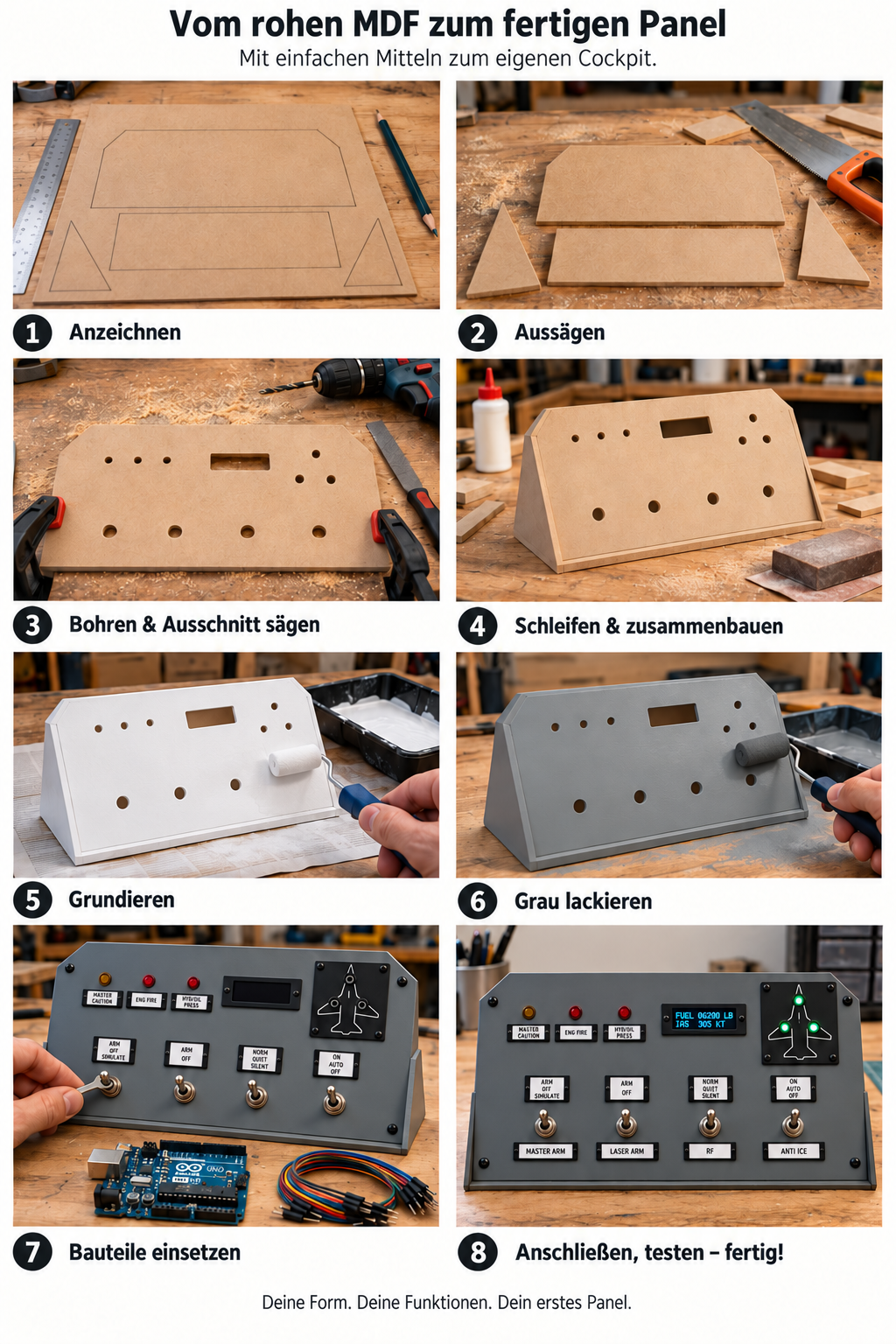
Zaznacz kształt
Rozłóż przełączniki, LED i wyświetlacz na papierze lub kartonie. Przenieś kształt na MDF i zostaw z tyłu miejsce na części oraz przewody.
Wytnij części
Wytnij front, podstawę i dwa boczne trójkąty podpierające pochyloną konsolę. Do konstrukcji wystarczą ścinki i proste narzędzia.
Wywierć otwory
Dobierz otwory do gwintowanych tulei przełączników i oprawek LED. Dopasuj wycięcie wyświetlacza do modułu i sprawdź wszystko przed malowaniem.
Wyszlifuj i złóż
Wygładź krawędzie i powierzchnie. Połącz front, podstawę i boki, na przykład małymi listwami od środka. Front powinien sięgać do podstawy.
Zagruntuj
Usuń pył i zagruntuj powierzchnie oraz chłonne krawędzie MDF. Przestrzegaj czasu schnięcia i temperatury nakładania podanych przez producenta.
Pomaluj na szaro
Nakładaj cienkie warstwy odpowiednim małym wałkiem. Szary mysi to RAL 7005; możesz wybrać inny kolor. Przed montażem poczekaj na utwardzenie farby.
Zamontuj części
Włóż przełączniki dźwigniowe, małe LED i opcjonalny OLED. Cienkie drukowane ramki mieszczą wymienne etykiety. Typ i pozycje przełącznika muszą pasować do funkcji.
Podłącz, sprawdź – gotowe!
Przy odłączonym zasilaniu połącz części z odpowiednią elektroniką. Skonfiguruj firmware i połączenie z symulatorem, a każdą funkcję sprawdź osobno. Potem rozbudowuj panel.
Materiały na pierwszy panel
- Ścinki MDF na front, podstawę i boki oraz małe listwy montażowe.
- Odpowiednie przełączniki, diody LED 5 mm z właściwymi obwodami i przewody.
- Arduino UNO R3 z kablem USB oraz firmware i połączenie z PC odpowiednie do wybranych funkcji.
- Papier ścierny, podkład do MDF, farba i odpowiedni mały wałek.
- Opcjonalnie: obsługiwany moduł OLED i cienkie ramki lub uchwyty etykiet z druku 3D.
Drobne szczegóły tworzą własny styl
Etykiety w cienkich plastikowych ramkach można wymieniać bez odrywania naklejek od farby. Sylwetka samolotu z trzema zielonymi LED może mieścić osobne kontrolki podwozia. OLED pozwala wyświetlać wybrane dane symulatora.
Od drewnianego panelu do działającej konsoli
Ten przykład łączy cztery przełączniki, sześć diod LED i OLED z Arduino Uno R3. Znajdziesz tu odpowiedni schemat, kompletny szkic i połączenie z Falcon BMS. Zacznij od małego panelu i rozbuduj go później.
- 4 przełączniki
- 6 osobnych diod LED
- 1 OLED · Fuel State + IAS
Jak podłączyć panel
Kolory ułatwiają śledzenie przewodów. Kieruj się nadrukowanymi nazwami pinów: każdy przełącznik łączy się z wejściami i GND, a każda dioda LED ma własny rezystor 1 kΩ. Czteropinowy OLED używa GND, VCC, SCL i SDA.
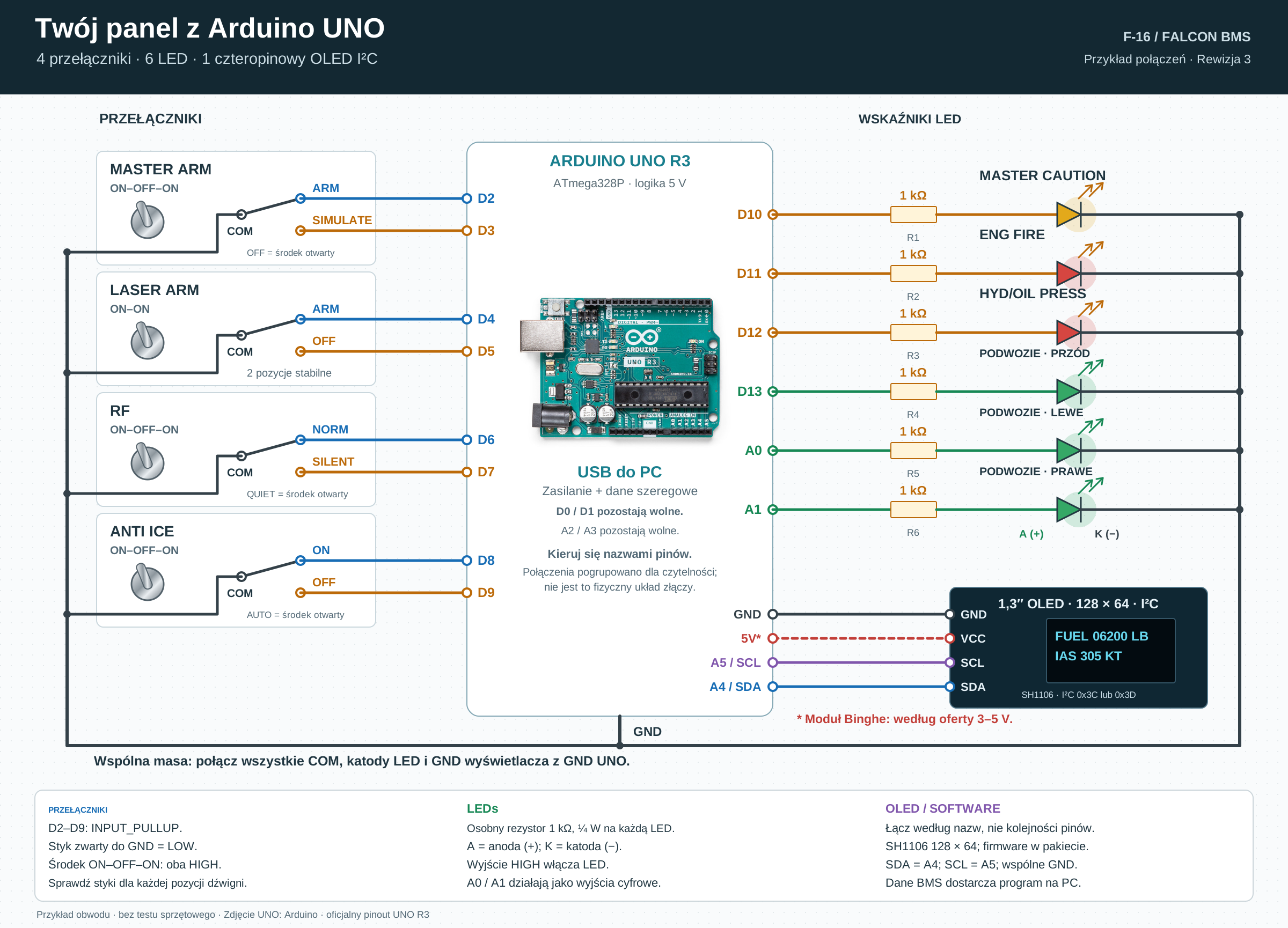
Dla Uno R3 / ATmega328P i SH1106, 128 × 64 piksele. Według oferty pokazany moduł Binghe obsługuje 3–5 V. W Uno: SDA do A4, SCL do A5.
ARDUINO UNO R3 · SH1106
Kod Arduino jest już przygotowany
Nie musisz sam pisać szkicu. Pakiet Arduino zawiera gotowy szkic, schemat połączeń, łańcuch danych i krótką instrukcję rozpoczęcia pracy.
ZIP · Wersja 2 · Krótka instrukcja w siedmiu językach
Zainstaluj bibliotekę
W Arduino IDE wybierz Arduino Uno i zainstaluj U8g2 autorstwa Olivera Krausa przez menedżer bibliotek.
Otwórz i wgraj szkic
Rozpakuj ZIP i otwórz UnoF16Panel.ino w jego folderze. Zachowaj obok PanelProtocol.h. Wybierz właściwy port COM, sprawdź szkic i wgraj go do Uno.
Podłącz OLED i diody LED
Utwórz w Live Hub pokazany poniżej łańcuch danych i przypisz go do wykrytego Uno. OLED i diody LED otrzymają w ten sposób wartości z BMS. Dodatkowe połączenie z komputerem dla przełączników opisano poniżej.
Oprogramowanie rozpoznaje panel przez WHOAMI. Uno odpowiada CS-UNO-F16-PANEL-01.
Skompilowano dla Arduino Uno i sprawdzono automatycznymi testami bez sprzętu. Wspólny test z rzeczywistym panelem, OLED i uruchomionym BMS pozostaje do wykonania.
Co pokazują Fuel State, IAS i podwozie
Falcon BMS dostarcza wartości. Program na PC wysyła łańcuch danych przez USB do Uno. OLED pokazuje całkowitą ilość paliwa w lb i prędkość wskazywaną w kt; trzy zielone LED śledzą osobno przednie, lewe i prawe podwozie.
- Falcon BMS
- Program na PC
- USB → Uno
- OLED i LED
Dane przykładowe do objaśnienia — nie odczyty na żywo
fuelstate#6200;ias#305;master_caution#0;eng_fire#0;hyd#0;gear_nose#1;gear_left#1;gear_right#1;valid#1;Przykład pokazuje 6200 lb paliwa i 305 kt. Świecą trzy diody podwozia, a trzy ostrzegawcze są wyłączone. Stan pochodzi z osobnych wskazań podwozia, a nie z położenia jego dźwigni.
Zobacz wszystkie dziewięć wartości
| Nazwa sygnału | Surowe dane BMS | Wskazanie / funkcja |
|---|---|---|
fuelstate | bms.TotalFuel | Paliwo całkowite · lb |
ias | bms.Kias | Prędkość wskazywana · kt |
master_caution | bms.LightBits.MasterCaution | Master Caution · D10 |
eng_fire | bms.LightBits.ENG_FIRE | ENG FIRE · D11 |
hyd | bms.LightBits.HYD | HYD/OIL PRESS · D12 |
gear_nose | bms.LightBits3.NoseGearDown | Przednie podwozie wypuszczone i zablokowane · D13 |
gear_left | bms.LightBits3.LeftGearDown | Lewe podwozie wypuszczone i zablokowane · A0 |
gear_right | bms.LightBits3.RightGearDown | Prawe podwozie wypuszczone i zablokowane · A1 |
valid | bms.In3D | Zezwolenie In3D · 0 wyłącza wyjścia |
Wysyłaj wszystkie dziewięć pól razem, zakończonych nową linią. Mnożnik 1, liczby bez miejsc dziesiętnych, sygnały przełączające 0 lub 1. W warsztacie kontrolerów wybierz źródła z tabeli, zapisz szablon, przygotuj go dla profilu BMS i przypisz do wykrytego panelu. JSON opisuje szablon; nie jest pełnym profilem, a warsztat nie ma obecnie osobnego przycisku jego importu.
Jak dane z BMS trafiają do panelu
OLED i diody LED z Live Hub
Live Hub rozpoznaje Uno przez WHOAMI i wysyła dziewięć wartości łańcucha danych. Szkic wyświetla Fuel State i IAS na OLED oraz steruje diodami ostrzegawczymi i diodami podwozia.
Szkic odczytuje przełączniki. Aby sterowały BMS, potrzebują też połączenia z komputerem: obecne wyjście Live Hub nie obsługuje jeszcze tych przełączników Uno jako karty wejść.
Dodatek do przełączników: połączenie z komputerem
Ten osobny dodatek łączy cztery przełączniki Uno z BMS 4.38 oraz obsługuje OLED i diody LED. Jest przeznaczony dla osób, które chcą samodzielnie skonfigurować ten dodatkowy krok. Wymaga Windows, Python 3.11 lub nowszego, pyserial i pliku przypisań klawiszy BMS z odpowiednimi kombinacjami. Osobny plik do pobrania zawiera instrukcje i potrzebne pliki.
Na porcie Uno otwórz tylko jedno połączenie: Live Hub lub mostek. Mostek obsługuje też OLED i LED.
Co się dzieje bez danych
valid#0 wyłącza wszystkie diody LED i wyświetla BMS OFFLINE. Live Hub wysyła dane po zmianie wartości. Uno zachowuje więc ostatnią otrzymaną wartość, która może pozostać na ekranie po przerwaniu połączenia.
TWÓJ PANEL · MNIEJ PRACY Z ELEKTRONIKĄ
Wolisz budować niż programować?
Nasze karty wejść i LED już obsługują odczyt przełączników oraz sterowanie diodami. Gotowe, skonfigurowane karty pozwalają pominąć programowanie Arduino i budowę własnej elektroniki sterującej. Możesz skupić się na swoim panelu.
Zamontuj elementy
Umieść przełączniki i LED w swoim panelu.
Poprowadź kable do karty
Podłącz każdy przełącznik lub LED odpowiednim kablem zgodnie z pinami danej karty.
Przypisz funkcje
Przypisz funkcje przełączników i sygnały LED we właściwym oprogramowaniu. Nie wymaga to własnego kodu.
Kabel zawiera potrzebne żyły: zwykle dwie dla LED, a dla przełącznika styk COM i używane styki przełączające. Dokładne połączenia podano przy danej karcie.
Do wyświetlaczy OLED należy dodać odpowiedni kontroler wyświetlacza. Karty wejściowe i LED obsługują przełączniki i lampki.
- 4SB Input Card 128 · przełączniki i przyciski
- 4SB LED Output Board 64 · ostrzeżenia i stany
Funkcje wejść i LED zostały już wypróbowane z Falcon BMS. W sklepie karty są obecnie oznaczone jako w rozwoju; tam znajdziesz ich status i dostępność.
Pytania o tani kokpit DIY
Czy potrzebuję drukarki 3D?
Nie. Obudowa powstaje z MDF. Drukowane ramki i uchwyty etykiet są opcjonalne; może je wykonać znajomy lub lokalny makerspace.
Czy muszę skopiować ten panel F-16?
Nie. Dobierz elementy do symulatora i dostępnego miejsca. Przykład ma zainspirować cię do własnego panelu.
Czy można zrobić button box do innego symulatora?
Można wykorzystać drewnianą konstrukcję. Firmware, wejścia i sygnały zwrotne muszą pasować do wybranego symulatora i oprogramowania.
Pierwszy przełącznik to dobry początek
Wybierz funkcję, ułóż części na kartonie i zaprojektuj własny panel. Podziel się budową lub pytaniami z innymi konstruktorami.