
Cet exemple montre comment commencer avec très peu d’argent à réaliser un panneau de cockpit fonctionnel : une façade en bois, de vraies commandes et une électronique adaptée reliée au simulateur. Commencez par les fonctions qui vous intéressent, puis agrandissez votre installation.
Les images illustrent une possibilité de panneau F-16 fait maison. Choisissez la forme, la disposition et les équipements ; adaptez les découpes aux composants réels.
Du MDF brut au panneau terminé en 8 étapes
Un panneau d’interrupteurs se construit par des gestes simples. Préparez et découpez d’abord, puis peignez et montez les composants. Une façon accessible de commencer son cockpit.
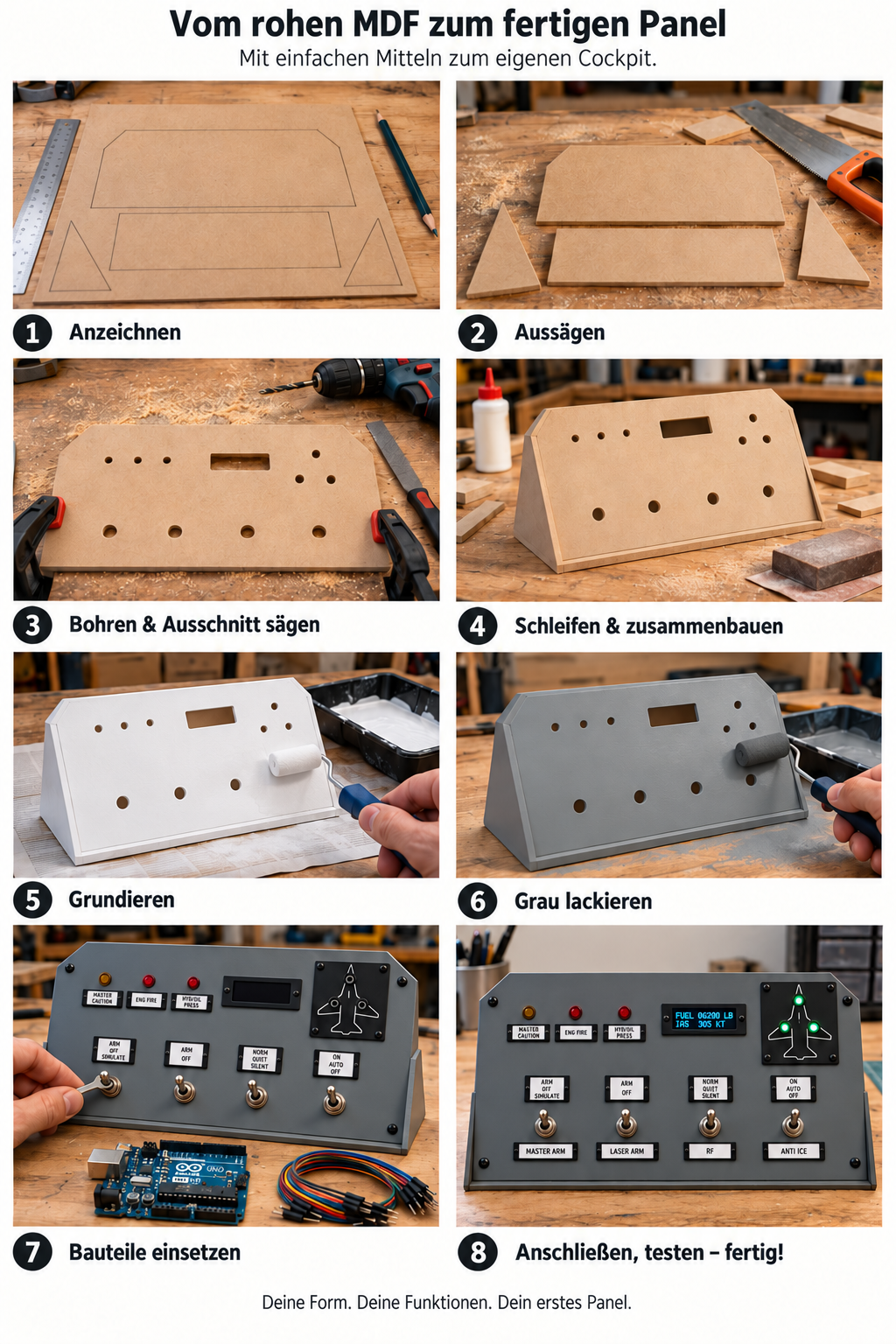
Tracer
Disposez interrupteurs, LED et écran sur du papier ou du carton. Reportez votre forme sur le MDF et prévoyez de la place derrière pour les composants et les fils.
Découper
Découpez la façade, la base et les deux triangles latéraux qui soutiennent la console inclinée. Des chutes et des outils simples suffisent pour la structure.
Percer et ouvrir l’écran
Adaptez les trous aux canons filetés des interrupteurs et aux supports de LED. Ajustez l’ouverture au module d’écran et vérifiez tout avant de peindre.
Poncer et assembler
Lissez les chants et les surfaces. Assemblez façade, base et côtés, par exemple avec de petits tasseaux intérieurs. La façade descend jusqu’à la base.
Appliquer une sous-couche
Dépoussiérez puis apprêtez les surfaces et les chants absorbants du MDF. Respectez les températures d’application et les temps de séchage du produit.
Peindre en gris
Appliquez de fines couches avec un petit rouleau adapté. Le gris souris correspond au RAL 7005 ; une autre couleur convient aussi. Laissez durcir avant le montage.
Monter les composants
Installez les interrupteurs, les petites LED et l’OLED en option. Des cadres imprimés fins reçoivent des étiquettes interchangeables. Le type et les positions des interrupteurs doivent correspondre aux fonctions.
Brancher, tester : terminé !
Câblez les composants hors tension à l’électronique adaptée. Configurez le firmware et la liaison au simulateur, puis testez chaque fonction séparément. Complétez ensuite selon vos idées.
Le matériel pour votre premier panneau
- Chutes de MDF pour façade, base et côtés, plus de petits tasseaux de fixation.
- Interrupteurs adaptés, LED de 5 mm avec circuits appropriés et fils.
- Arduino UNO R3 avec câble USB, firmware et liaison PC adaptés aux fonctions souhaitées.
- Papier abrasif, sous-couche pour MDF, peinture et petit rouleau adapté.
- En option : module OLED pris en charge et cadres ou porte-étiquettes fins imprimés en 3D.
De petits détails pour un panneau personnel
Les étiquettes se glissent dans des cadres fins en plastique et se remplacent sans décoller d’adhésif de la peinture. Une silhouette d’avion à trois LED vertes peut accueillir les voyants séparés du train. Un OLED affiche les données du simulateur que vous choisissez.
Du panneau en bois à la console fonctionnelle
Cet exemple relie quatre interrupteurs à levier, six LED et un OLED à un Arduino Uno R3. Vous trouverez ici le schéma, le sketch complet et la connexion à Falcon BMS. Commencez simplement, puis faites évoluer votre panneau.
- 4 interrupteurs
- 6 LED individuelles
- 1 OLED · Fuel State + IAS
Comment raccorder le panneau
Les couleurs permettent de suivre les fils. Respectez les noms imprimés des broches : chaque interrupteur rejoint ses entrées et GND ; chaque LED possède sa propre résistance de 1 kΩ. L’OLED à quatre broches utilise GND, VCC, SCL et SDA.
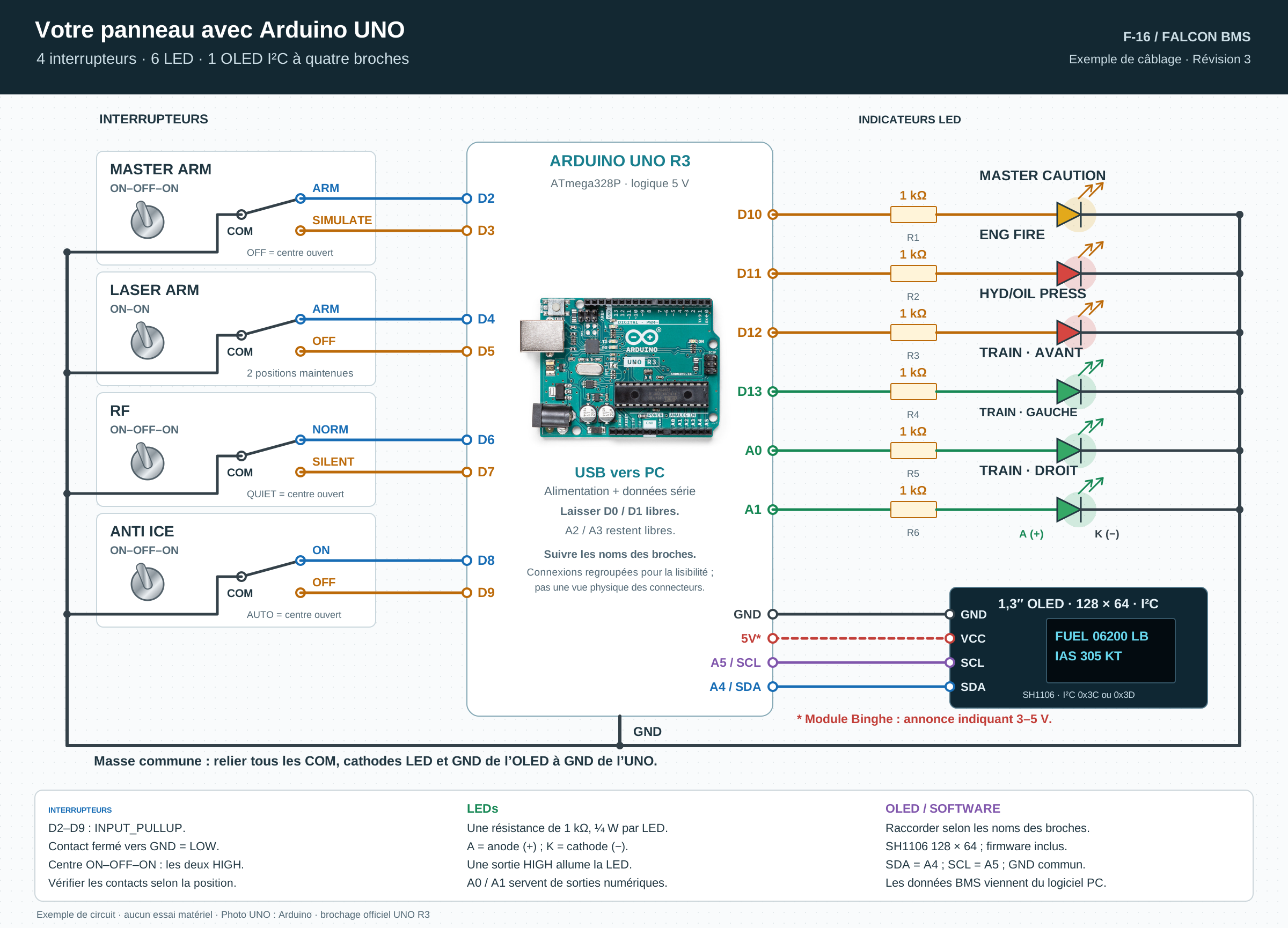
Pour Uno R3 / ATmega328P et SH1106, 128 × 64 pixels. L’annonce du module Binghe présenté indique une alimentation de 3–5 V. Sur l’Uno : SDA vers A4, SCL vers A5.
ARDUINO UNO R3 · SH1106
Le code Arduino est déjà préparé
Tu n’as pas besoin d’écrire le sketch. Le pack Arduino contient le sketch prêt à l’emploi, le schéma de câblage, la chaîne de données et un court guide de démarrage.
ZIP · Version 2 · Guide rapide en sept langues
Installer la bibliothèque
Sélectionnez Arduino Uno dans l’IDE Arduino et installez U8g2 d’Oliver Kraus avec le gestionnaire de bibliothèques.
Ouvrir et téléverser le sketch
Décompressez le ZIP et ouvrez UnoF16Panel.ino dans son dossier. Gardez PanelProtocol.h à côté. Choisissez le bon port COM, vérifiez le sketch et téléversez-le sur l’Uno.
Connecter l’OLED et les LED
Crée dans Live Hub la chaîne de données présentée ci-dessous et attribue-la à ton Uno détecté. L’OLED et les LED reçoivent ainsi les valeurs de BMS. La connexion PC supplémentaire pour les interrupteurs est expliquée plus bas.
Le logiciel reconnaît le panneau grâce à WHOAMI. L’Uno répond CS-UNO-F16-PANEL-01.
Compilé pour Arduino Uno et vérifié par des tests automatisés hors matériel. L’essai complet avec un panneau réel, l’OLED et BMS en fonctionnement reste à effectuer.
Ce qu’affichent Fuel State, IAS et le train
Falcon BMS fournit les valeurs. Le logiciel PC envoie une chaîne de données par USB à l’Uno. L’OLED affiche le carburant total en lb et la vitesse indiquée en kt ; les trois LED vertes suivent séparément le train avant et les trains principaux gauche et droit.
- Falcon BMS
- Logiciel PC
- USB → Uno
- OLED et LED
Données d’illustration, pas des mesures en direct
fuelstate#6200;ias#305;master_caution#0;eng_fire#0;hyd#0;gear_nose#1;gear_left#1;gear_right#1;valid#1;Cet exemple affiche 6200 lb de carburant et 305 kt. Les trois LED du train sont allumées et les trois voyants d’alerte sont éteints. L’état provient des indications individuelles du train, pas de la position de sa commande.
Voir les neuf valeurs de la chaîne
| Signal | Source brute BMS | Affichage / fonction |
|---|---|---|
fuelstate | bms.TotalFuel | Carburant total · lb |
ias | bms.Kias | Vitesse indiquée · kt |
master_caution | bms.LightBits.MasterCaution | Master Caution · D10 |
eng_fire | bms.LightBits.ENG_FIRE | ENG FIRE · D11 |
hyd | bms.LightBits.HYD | HYD/OIL PRESS · D12 |
gear_nose | bms.LightBits3.NoseGearDown | Train avant sorti et verrouillé · D13 |
gear_left | bms.LightBits3.LeftGearDown | Train gauche sorti et verrouillé · A0 |
gear_right | bms.LightBits3.RightGearDown | Train droit sorti et verrouillé · A1 |
valid | bms.In3D | Autorisation In3D · 0 éteint les sorties |
Envoyez les neuf champs ensemble, suivis d’un saut de ligne. Facteur 1, nombres sans décimales et signaux de commutation à 0 ou 1. Dans l’atelier des contrôleurs, choisissez les sources du tableau, enregistrez le modèle, préparez-le pour le profil BMS et affectez-le au panneau détecté. Le JSON décrit le modèle ; ce n’est pas un profil complet et l’atelier ne dispose pas encore d’un bouton d’importation dédié.
Comment les valeurs de BMS arrivent sur ton panneau
OLED et LED avec Live Hub
Live Hub reconnaît l’Uno avec WHOAMI et envoie les neuf valeurs de la chaîne de données. Le sketch affiche Fuel State et IAS sur l’OLED et pilote les LED d’alerte et de train d’atterrissage.
Le sketch lit les interrupteurs. Pour commander BMS, ils ont aussi besoin d’une connexion PC : la sortie actuelle de Live Hub ne gère pas encore ces interrupteurs de l’Uno comme une carte d’entrées.
Complément pour les interrupteurs : connexion PC
Ce complément séparé relie les quatre interrupteurs de l’Uno à BMS 4.38 et gère également l’OLED et les LED. Il s’adresse aux utilisateurs qui souhaitent configurer cette étape supplémentaire. Il nécessite Windows, Python 3.11 ou ultérieur, pyserial et un fichier de touches BMS avec les combinaisons adaptées. Le téléchargement séparé contient les fichiers et les instructions.
Une seule connexion ouverte par port Uno : Live Hub ou la passerelle. En mode passerelle, celle-ci commande aussi l’OLED et les LED.
Que se passe-t-il sans données ?
valid#0 éteint toutes les LED et affiche BMS OFFLINE. Live Hub envoie les données lorsque les valeurs changent. L’Uno conserve donc la dernière valeur reçue, qui peut rester affichée si la connexion est interrompue.
VOTRE PANNEAU · MOINS D’ÉLECTRONIQUE À PRÉPARER
Vous préférez construire plutôt que programmer ?
Nos cartes d’entrées et de LED assurent déjà la lecture des interrupteurs et le pilotage des LED. Avec les cartes préconfigurées, tu n’as pas à programmer l’Arduino ni à construire ton électronique de commande. Tu peux te concentrer sur ton panneau.
Monter les composants
Installez les interrupteurs et LED dans votre panneau.
Relier les câbles à la carte
Raccordez chaque interrupteur ou LED avec un câble adapté, selon le brochage de la carte.
Affecter les fonctions
Attribuez les fonctions des interrupteurs et les signaux LED dans le logiciel prévu. Aucun code personnel n’est nécessaire.
Chaque câble contient les conducteurs nécessaires : généralement deux pour une LED, ou COM et les contacts utilisés pour un inverseur. Consultez le brochage de la carte concernée.
Pour les écrans OLED, ajoutez un contrôleur d’affichage adapté. Les cartes d’entrée et LED prennent en charge les interrupteurs et les voyants.
- 4SB Input Card 128 · interrupteurs et boutons
- 4SB LED Output Board 64 · alertes et états
Les fonctions d’entrée et LED ont déjà été essayées avec Falcon BMS. La boutique présente actuellement ces cartes comme étant en développement ; consultez-la pour leur état et leur disponibilité.
Questions sur le cockpit à petit budget
Faut-il une imprimante 3D ?
Non. Le boîtier est en MDF. Les cadres et porte-étiquettes imprimés sont facultatifs ; un ami ou un atelier partagé peut les fabriquer.
Faut-il reproduire exactement ce panneau F-16 ?
Non. Choisissez les commandes adaptées à votre simulateur et à votre place disponible. Cet exemple doit inspirer votre propre panneau.
Peut-on en faire une boîte à boutons pour un autre simulateur ?
La structure en bois s’y prête. Le firmware, les entrées et les retours d’information doivent convenir au simulateur et au logiciel choisis.
Un premier interrupteur est un bon début
Choisissez une fonction, disposez les composants sur du carton et imaginez votre panneau. Partagez votre réalisation ou vos questions avec les autres constructeurs.