
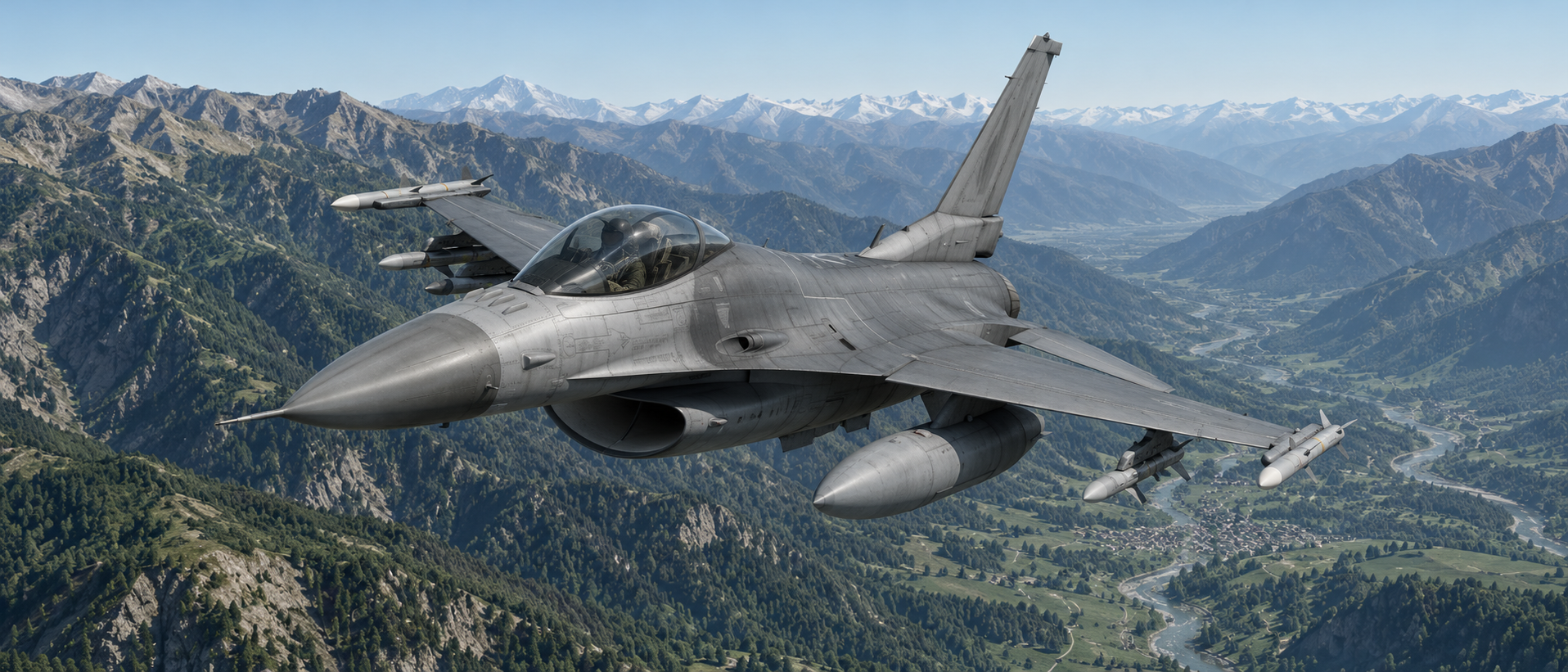
Tu connais peut-être ce moment : en approche, tu cherches un instrument et souhaites l’avoir juste devant toi. Un cockpit F-16 personnel commence souvent par cette envie. Pas besoin d’une console complète : un écran derrière une façade maison transforme déjà ton expérience de la Viper.
Le module DCS de Cockpit Suite Live Hub accompagne ce parcours. Il relie la F-16C Viper de DCS World aux instruments externes, PC d’affichage et matériels compatibles. L’implémentation de base de la F-16C est présente, avec les instruments et l’ADI. Ton installation peut commencer petite et grandir avec tes idées.
Exporter les instruments DCS : Construire la F-16C devant toi
Center Console, instruments analogiques, deux MFD, DED/PFL, récepteur d’alerte radar, Caution Panel et Control Panels forment la base du cockpit. Détache et place les affichages selon ton montage, comme panneau complet ou instruments individuels.
Commence avec Center Console sur un petit écran. Plus tard, chaque instrument peut avoir sa découpe dans le tableau F-16. Ajuste taille, position, rotation et cadre à l’espace disponible. Les dispositions enregistrées permettent de retrouver ton cockpit au prochain démarrage.
L’ADI est lui aussi inclus
L’horizon artificiel donne vie au cockpit. Dans le module DCS, l’ADI suit l’attitude de la F-16C avec les indications de route et de pente, de virage et de dérapage, ainsi que les drapeaux d’avertissement issus de DCS. Ces repères apparaissent sur ton propre tableau de bord.
Utilise l’ADI séparément ou dans Center Console, avec le même rendu sur serveur et client. Si une source valide disparaît, l’instrument signale la perte des données sans inventer une attitude ni un guidage ILS apparemment valable.
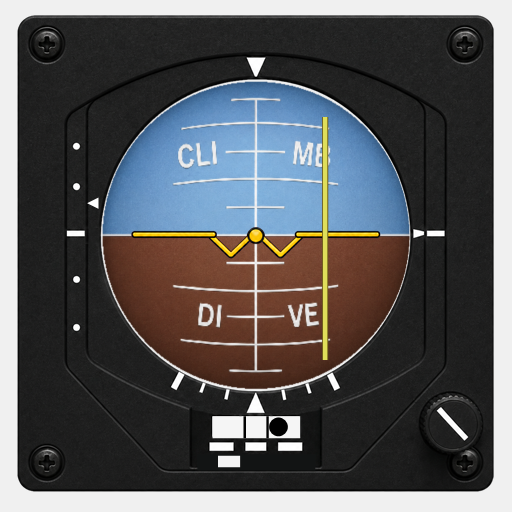
L’attitude de vol devant toi.
Séparé ou dans Center Console, l’ADI apporte attitude, guidage et drapeaux d’avertissement à ton poste d’affichage.
Le moniteur virtuel : De la place pour l’export d’images DCS
MFD, RWR et EHSI contiennent les informations des affichages natifs DCS. DCS Exporter réunit leur configuration. Chaque source reçoit sa position et sa taille sur l’écran virtuel.
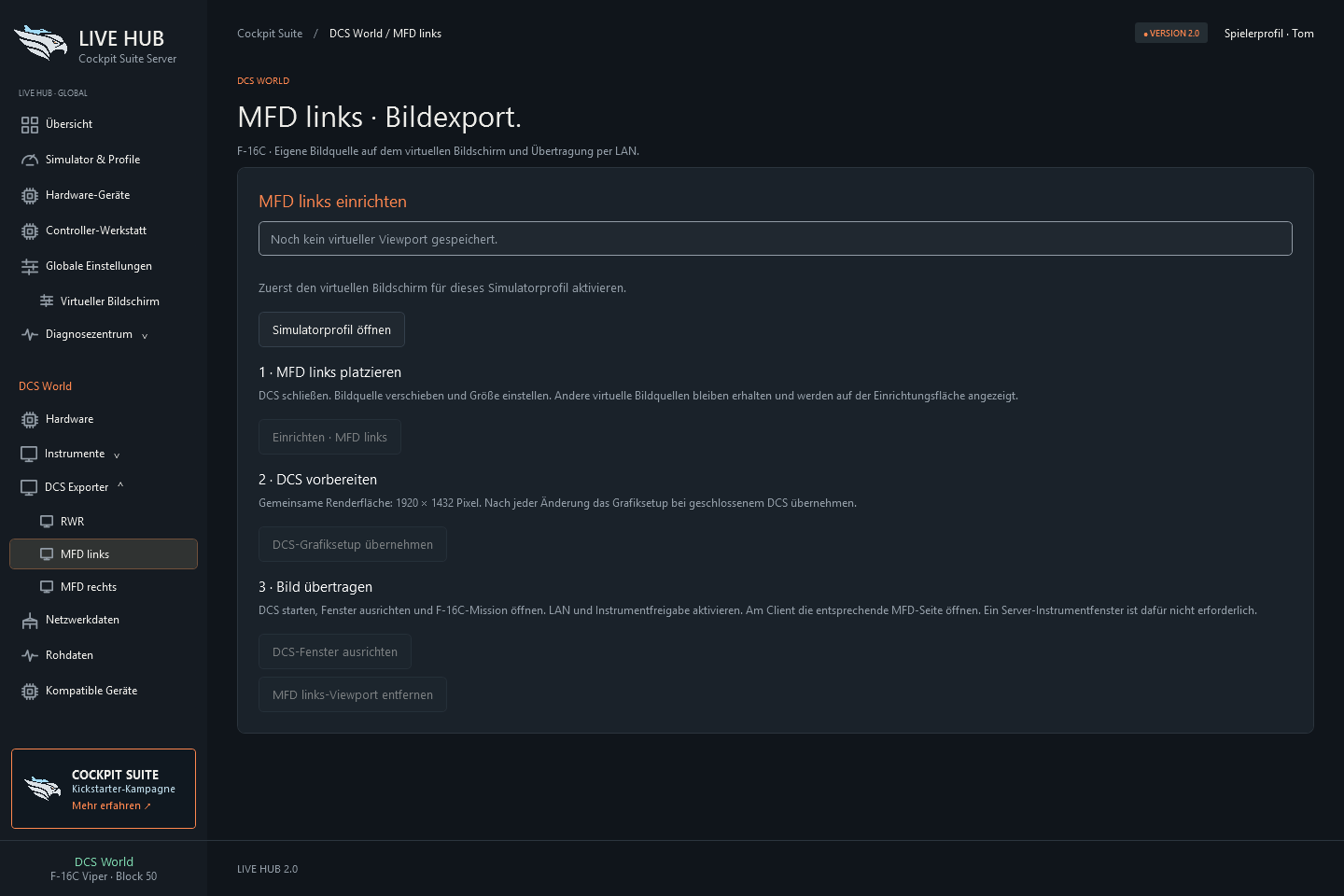
Le moniteur virtuel est une surface d’affichage Windows supplémentaire. DCS y dessine les instruments configurés ; Live Hub capture leurs zones et les fournit aux clients autorisés. Tu obtiens des sources réseau sans réserver en permanence un deuxième écran physique à l’export. La surface virtuelle ne nécessite pas de moniteur physique supplémentaire.
Télémétrie, textes et images natives
RWR et EHSI
Instruments et panneaux de ton montage
La configuration appartient au profil DCS. Enregistre ou supprime chaque source séparément en conservant les autres. Pour modifier les viewports, ferme DCS, applique la configuration graphique et redémarre la simulation. Tu peux ensuite masquer la surface de configuration. La source reste disponible même sans fenêtre d’instrument correspondante ouverte sur le serveur.
Quelles données DCS sont transmises et comment les utiliser
Un cockpit rassemble images MFD, chiffres sur OLED et voyants de panneau. Live Hub traite chaque information selon son rôle. Tu décides des affichages et données reçus par ton montage.
| Source F-16C | Transmission | Utilisation dans ton cockpit |
|---|---|---|
| MFD gauche/droit, RWR, EHSI | Images natives des instruments DCS | Écrans derrière des façades, fenêtres client séparées ; EHSI aussi dans Center Console |
| DED et PFL | Lignes d’affichage avec texte et inversion | Affichages externes, DED physique compatible et écrans de contrôleurs personnels |
| Attitude, vitesse, altitude et autres mesures | Télémétrie numérique et valeurs de cockpit associées | ADI, altimètre, instruments analogiques et sorties de contrôleurs au format personnalisé |
| Moteur, carburant et systèmes | Mesures fournies par l’adaptateur DCS | Instruments à aiguille, mini-OLED et chaînes de données personnelles |
| Caution et autres voyants | États de voyants affectables | Caution Panel, vue des données en direct et configuration des cartes LED compatibles |
Center Console combine les deux voies : ses instruments de télémétrie utilisent les mesures, tandis que l’EHSI reçoit son image native DCS. DED/PFL utilisent les textes réels avec leurs lignes et champs inversés. Les contrôleurs personnels peuvent recevoir les cinq lignes complètes ou un jeu compact de textes et inversions.
Toutes les valeurs brutes du module DCS sont disponibles avec les affichages prêts à l’emploi. Utilise-les pour tes instruments, écrans et chaînes de contrôleurs. La vue des données brutes aide à trouver mesures, champs de texte et voyants. Une position d’aiguille et une mesure convertie en unités physiques sont deux sources différentes : choisis celle qui correspond à ton échelle.
Afficher les MFD et instruments DCS sur un deuxième PC
La simulation reste sur le PC DCS. D’autres ordinateurs équipés de Live Hub Client peuvent héberger les affichages. Le serveur transmet données, textes et images autorisés par le réseau local, permettant de répartir les écrans sans tous les brancher au PC du simulateur.
Pour les images natives, le profil DCS permet une cible de 30 ou 60 images par seconde. La cadence réelle dépend de la source, de l’ordinateur et de la connexion. Place les fenêtres client indépendamment de la surface d’export : la source reste configurée pendant que tu cherches le bon emplacement.
De l’écran à ton propre panneau F-16
Un petit panneau d’interrupteurs ou une boîte à boutons peut constituer l’étape suivante. Live Hub montre les cartes d’entrées compatibles, leurs états et les affectations F-16C enregistrées dans DCS. Tu identifies la fonction de chaque entrée physique. Les affectations restent dans ta configuration DCS.
Les données F-16C apportent les retours de simulation : mesures pour instruments, textes DED pour écrans adaptés et états de voyants pour leur configuration. Dans Controller Workshop, réunis les valeurs de l’adaptateur en chaînes et définis leur format, par exemple pour transmettre moteur ou carburant à un microcontrôleur. Les sorties physiques dépendent du contrôleur, du firmware et des affectations.
Control Panels accompagne aussi la construction progressive. Actionne les commandes compatibles depuis des panneaux partagés. Les ordres reviennent à la simulation par l’adaptateur DCS pendant que tu construis le prochain panneau physique.
Ta Viper s’enrichit avec chaque instrument qui trouve sa place.
La F-16C est en place. Le cockpit continue de grandir.
L’intégration de base F-16C est réalisée : instruments avec ADI, images natives, DED/PFL, réseau et utilisation des données appartiennent au module DCS. Nous poursuivons ce développement. D’autres possibilités, matériels et avions DCS sont prévus. D’autres types sont préparés ; la priorité actuelle reste la F-16C Viper.
Tu peux commencer avant d’avoir un cockpit complet : deux MFD près du moniteur, un petit écran ADI ou une première valeur de carburant sur ton afficheur maison. Chaque étape apporte une partie de la Viper sur ton bureau.
Un jour, tu t’assieds devant ton montage, démarres DCS et vois les instruments prendre vie. L’idée sur ton bureau est devenue ton propre cockpit.