

Commencez par un instrument détaché. Une fois les données du vol affichées, ajoutez instruments, PC client et contrôleurs compatibles. Un cockpit F-16 complet n'est pas nécessaire.
Prérequis
Falcon BMS, Live Hub pour Windows x64 et module BMS. La détection actuelle vise BMS 4.38 ; les anciennes versions ne sont pas garanties. Un second écran sur le même PC ne nécessite pas Live Hub Client.
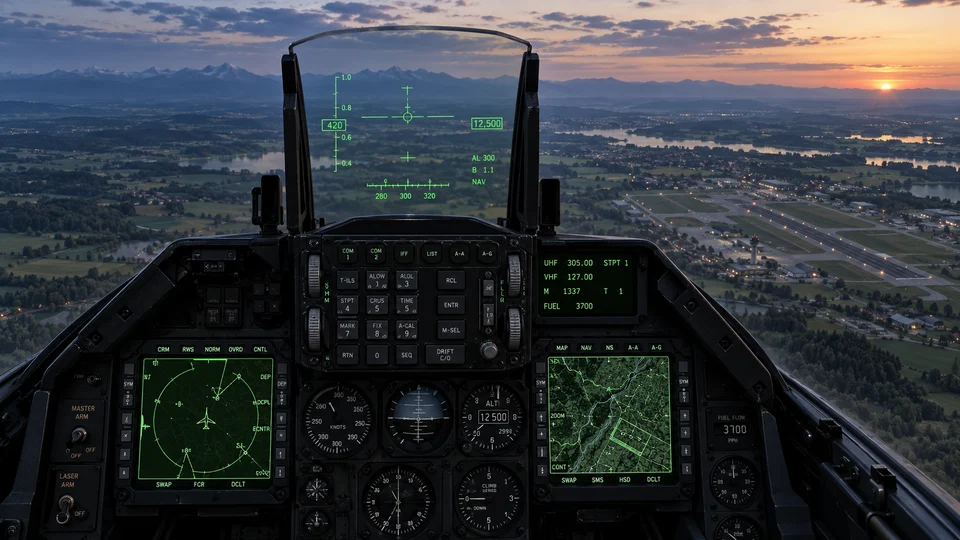
Installation pas à pas
- Installez Live Hub. Décompressez le ZIP BMS et importez l'ARC dans Simulator & Profiles. Ne décompressez pas à nouveau l'ARC.
- Choisissez profil Falcon BMS et modèle. Vérifiez le dossier d'installation détecté et corrigez-le dans le profil si nécessaire.
- Démarrez un vol en cockpit et vérifiez connexion et données récentes. Le menu BMS seul ne prouve pas la présence de données de vol.
- Ouvrez un instrument et détachez-le. Les aperçus intégrés ne sont pas des instruments en direct. Positionnez et redimensionnez la fenêtre détachée.
- Comparez une valeur lisible, comme l'altitude, avec le cockpit. Les images MFD nécessitent en plus une source BMS/RTT fonctionnelle, distincte de la télémétrie.
- Pour un autre PC, configurez le serveur LAN, connectez Live Hub Client et autorisez les groupes sous Falcon BMS → Network data. Le module client est inclus dans l'ARC.
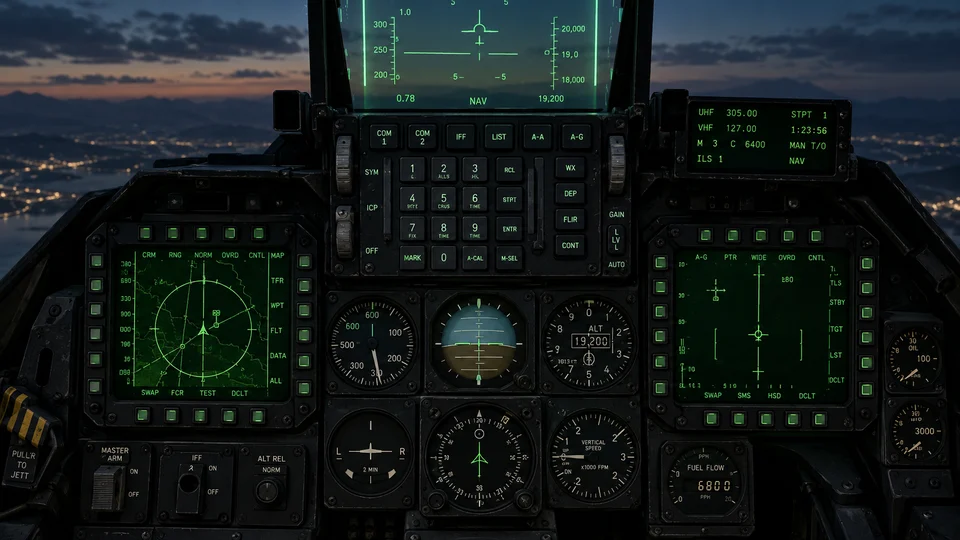
Un panneau, deux chemins de données
Les entrées commandent le simulateur ; les LED montrent un état lu dans BMS. Affectez-les séparément. Utilisez d'abord des cartes compatibles déjà configurées. Un firmware Arduino personnel nécessite aussi le bon protocole.
Résoudre un problème
- Pas de valeurs : vérifiez profil, dossier BMS, session cockpit et état des données.
- Instrument neutre : vérifiez qu'il est détaché. Pour les MFD, contrôlez RTT séparément de Shared Memory.
- Client sans affichage : vérifiez autorisations et module client. Écran supplémentaire et PC réseau sont deux configurations différentes.
- Entrée inactive : vérifiez keyfile actif et affectation. La détection USB ne prouve pas la bonne action.