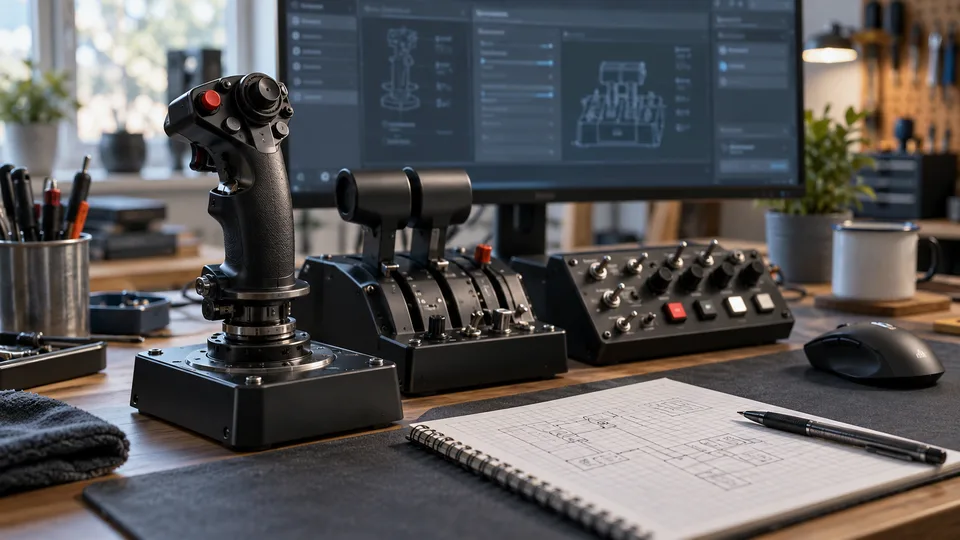


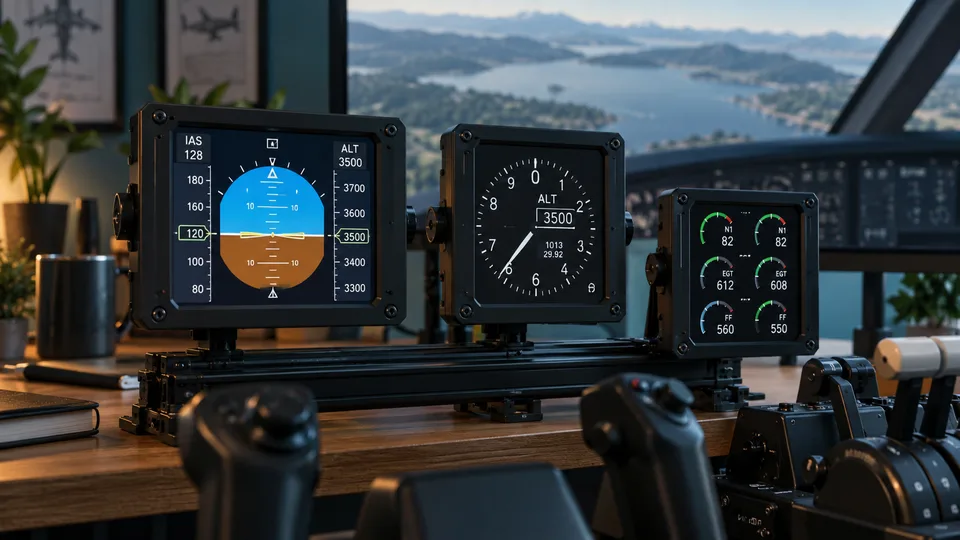
Disposez vos affichages
Détachez, déplacez, redimensionnez et faites pivoter les fenêtres des instruments. Sur votre PC de simulation ou sur des PC de cockpit supplémentaires à l'aide du client.
 COCKPIT SUITELIVE HUB /
LA CONNEXION À VOTRE COCKPIT
Un centre de contrôle pour les données du simulateur, les instruments et votre configuration. Conçu pour les personnes qui construisent leur propre cockpit.
UNE APPLICATION. TOUT VOTRE ÉQUIPEMENT.
Live Hub traite les données de votre simulateur et les transmet aux écrans de vos instruments. Gérez les profils et les appareils en un seul endroit et distribuez des affichages partagés sur votre réseau local. Le bon adaptateur fournit les fonctions de votre simulateur.
CaractéristiquesVOTRE CONFIGURATION. VOS RÈGLES.
Instruments là où vous en avez besoin – sur votre PC de simulation ou sur des écrans supplémentaires sur votre réseau. Organisez les fenêtres en fonction de votre cockpit et gérez les profils, les appareils et le partage de données de manière centralisée dans Live Hub.
Détachez, déplacez, redimensionnez et faites pivoter les fenêtres des instruments. Sur votre PC de simulation ou sur des PC de cockpit supplémentaires à l'aide du client.
Les paramètres et les fenêtres d'instrument restent attribués à leur profil de simulateur. Le serveur gère les appareils et le partage de données.
Les données consultables de l'adaptateur, le matériel détecté et l'état de la connexion vous aident à configurer et à dépanner votre cockpit.
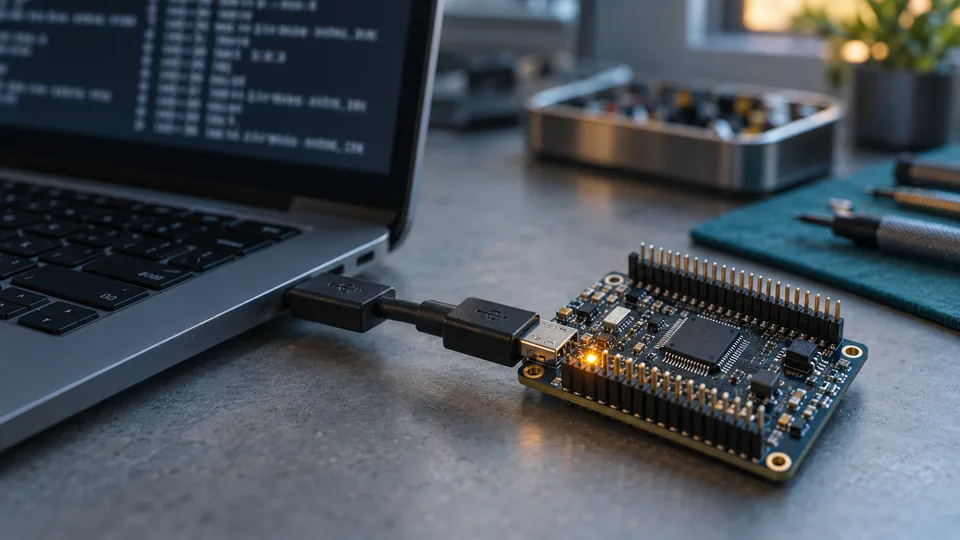
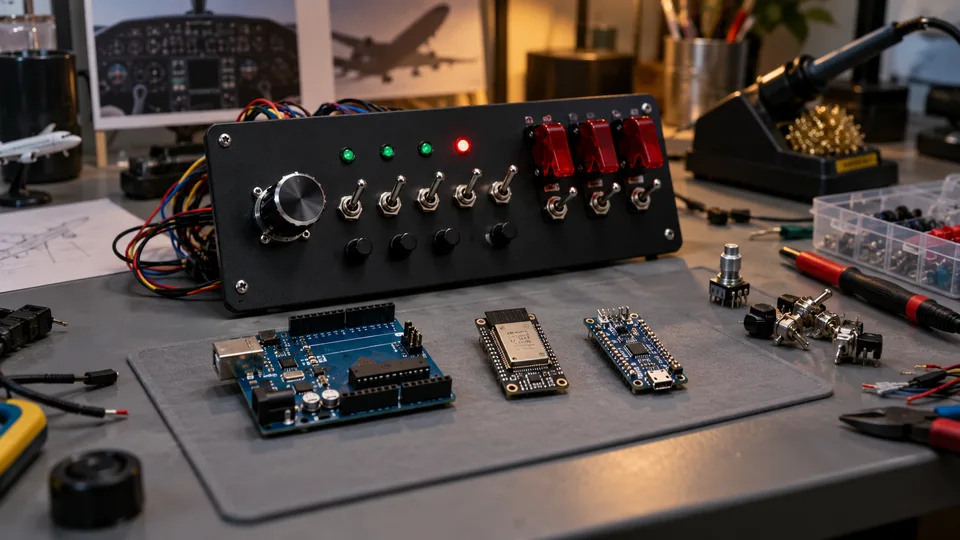
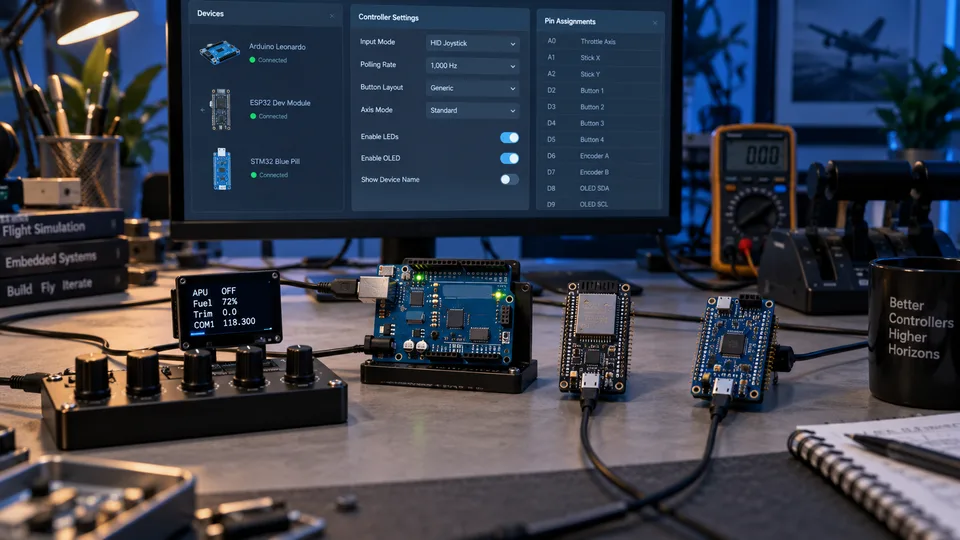
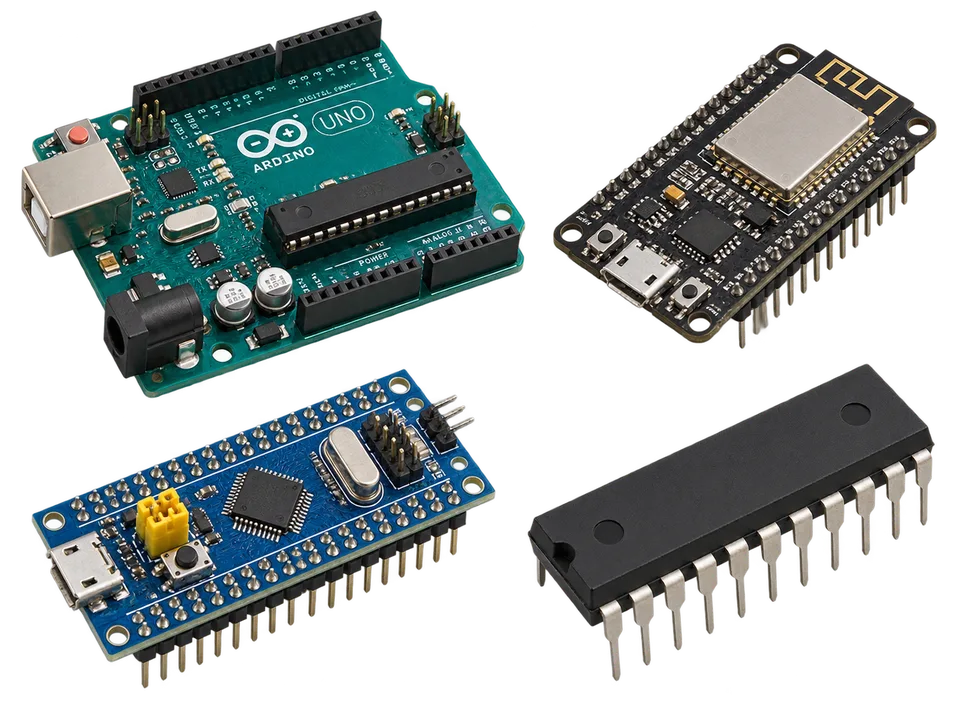
Créez vos propres commutateurs, commandes et écrans avec Arduino, ESP32, STM32 ou ATmega. La carte, le micrologiciel et l'interface déterminent la manière dont votre contrôleur peut se connecter.
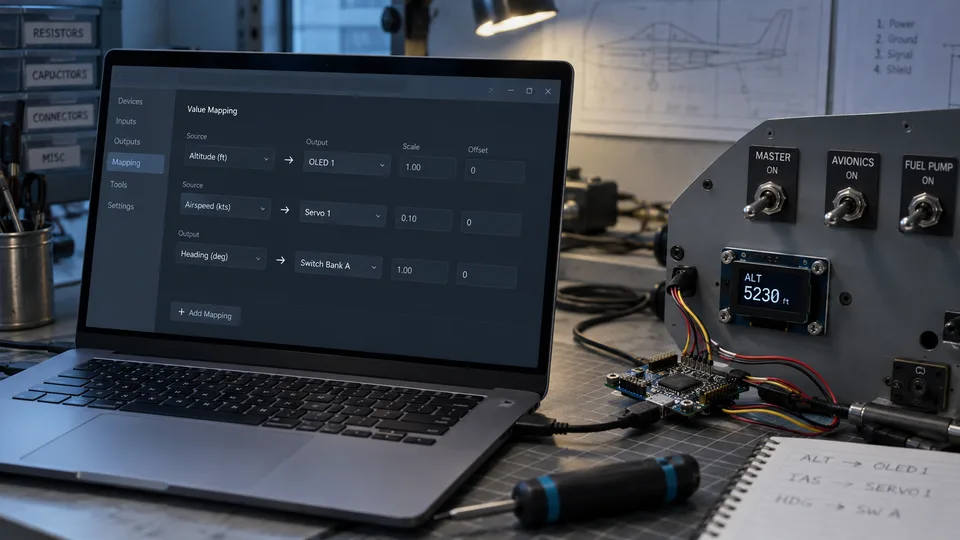
Attribuez des valeurs du simulateur à la sortie appropriée : un LED, un écran ou votre propre instrument. Les chaînes de données définissent le format de traitement et de sortie.
Attribuez des contrôleurs, configurez les chaînes de données et vérifiez les sorties avec le Controller Simulator dans l'environnement Live Hub.
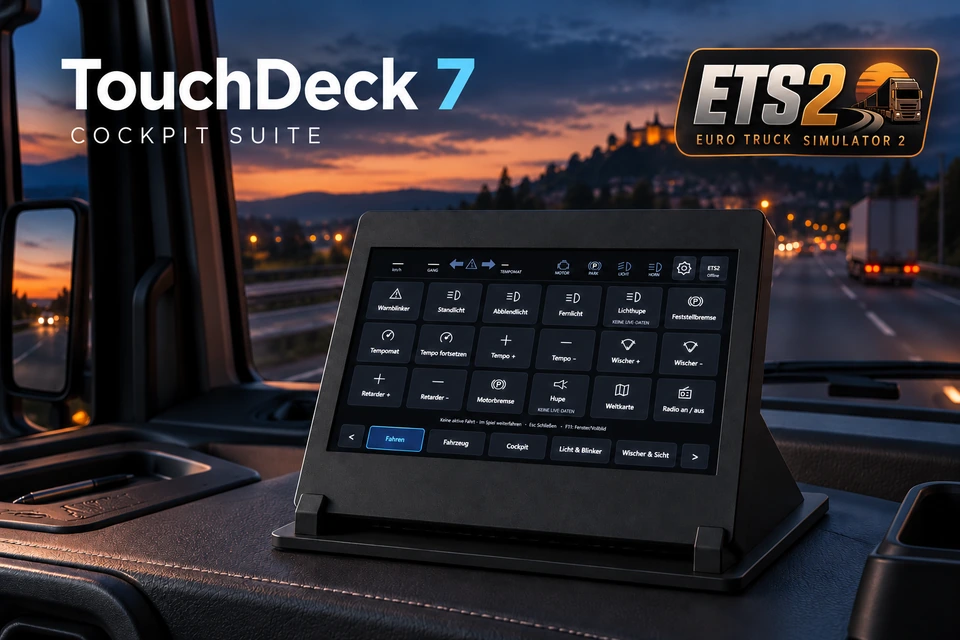
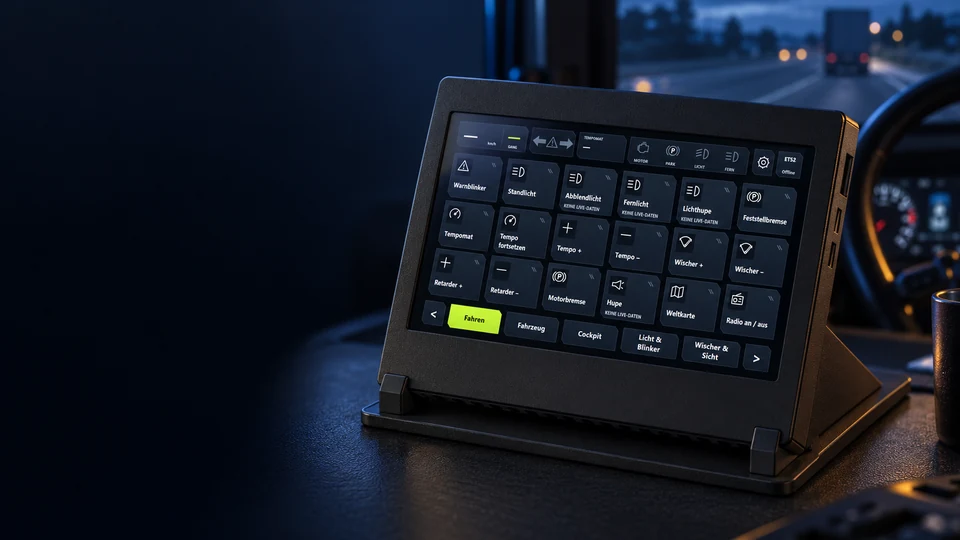
Pilote les feux, le régulateur de vitesse et les autres fonctions sur un écran tactile dédié de 7 pouces : moins de touches à chercher et une cabine ETS2 et ATS plus claire. TouchDeck 7 est en développement ; le module sera payant.
Pour les membres inscrits : guides et exemples Arduino dans des rubriques propres à chaque simulateur. Il manque un exemple ou un tutoriel ? Pose ta question sur le forum : nous répondons rapidement et t’aidons.
Rejoins notre groupe Facebook et notre canal Discord. Présente ton cockpit, partage tes idées et suis les nouvelles de Cockpit Suite.
LE FLUX DE DONNÉES
De l’adaptateur de simulateur approprié via votre serveur aux instruments et clients partagés.
ILLUSTRATION SCHÉMATIQUE
CONNECTEZ-VOUS À VOTRE SIMULATEUR
BMS et DCS F-16C sont disponibles en version finale avec prise en charge du matériel. War Thunder, ETS2 et ATS sont des modules bêta compatibles avec le matériel. LS25 reste en développement, dans l’attente de l’autorisation du fabricant.

Falcon BMS : instruments, données brutes et connectivité matérielle locale. Le package ARC comprend le module serveur et le module d'affichage client correspondant pour Live Hub 2.0.1.
Voir le module et la configuration
DCS F-16C : instruments, données brutes en temps réel, cartes d'entrée et LED et sortie physique DED. Le package ARC comprend des modules serveur et client. Les autres avions DCS ne sont pas encore entièrement mis en œuvre.
Voir le module et la configuration
War Thunder : données en direct, enregistrements et analyse, avec cartes d’entrée et LED 4SB compatibles. Disponible en bêta ; les fonctions dépendent du véhicule.
Voir le module et la configurationETS2 : télémétrie en direct, données brutes, enregistrements et connexion des cartes d’entrée et LED compatibles. Disponible en bêta.
Voir le module et la configurationATS : télémétrie en direct, données brutes, enregistrements et connexion des cartes d’entrée et LED compatibles. Disponible en bêta.
Voir le module et la configuration
Un nouveau module Cockpit Suite pour Farming Simulator 25 est en développement.
Voir le module et la configurationCOCKPIT / LOGICIEL ET CONFIGURATION
Trouvez le bon point de départ : connecter Falcon BMS, configurer DCS F-16C ou choisir les affichages MFD pour votre installation. Découvrez le module nécessaire, comment relier le serveur et le client, et les possibilités pour les instruments, les écrans et le matériel de cockpit. Ces guides vous accompagnent dans la configuration et vous aident à choisir un affichage adapté à votre simulateur et à votre propre cockpit.
Instruments, MFD, DED/PFL et matériel de cockpit avec l’adaptateur Falcon BMS pour Cockpit Suite Live Hub —.
Lire le guide →Instruments, données en temps réel, entrées, sorties LED et DED de DCS F-16C avec Live Hub —.
Lire le guide →Viewers MFD autonomes gratuits pour Falcon BMS et affichages MFD de Live Hub : différences et choix pour votre cockpit.
Lire le guide →Live Hub est développé comme une plateforme pour plusieurs simulateurs. Au-delà des avions, l’objectif est de relier les cockpits et commandes de chars, camions, voitures de course, machines agricoles et autres véhicules grâce à de nouveaux adaptateurs.
BMS et DCS F-16C sont disponibles en version finale avec prise en charge du matériel. War Thunder, ETS2 et ATS sont des modules bêta compatibles avec le matériel. LS25 reste en développement, dans l’attente de l’autorisation du fabricant.
Guide des adaptateurs →LOGICIELS / TÉLÉCHARGEMENTS
Live Hub 2.0.1 comprend le serveur, le client et le simulateur de contrôleurs pour Windows. Téléchargez les modules BMS ou DCS nécessaires et importez-les dans le serveur.
Gérez les profils, les appareils et les données du simulateur de manière centralisée.
Apportez les affichages d’instruments partagés sur des PC supplémentaires.
Vérifiez les chaînes de données et les valeurs transmises sans matériel de contrôleur physique.
Important : les configurations de Live Hub 1.x ne sont pas compatibles avec la version 2.0. Vous devez recréer vos profils et vos affectations matérielles.
MATÉRIEL / MICROCONTROLEURS
Le Controller Workshop connecte les affectations d’appareils aux chaînes de données. Sélectionnez les données du simulateur, traitez-les, formatez-les et envoyez-les à vos contrôleurs compatibles. Le Controller Simulator vous aide à vérifier la sortie.
L'interface est disponible pour les micrologiciels personnalisés et les projets DIY. L'intégration nécessite une interface prise en charge et une logique de réception appropriée.
CHAÎNES DE DONNÉES ET SIMULATEUR DE CONTRÔLEUR DISPONIBLES
Explorez le matériel du cockpitCOMMENCEZ AVEC LIVE HUB 2.0.1
Démarrez le serveur sur le PC du simulateur et importez le module BMS ou DCS ARC correspondant. Sélectionnez le simulateur, le modèle et le profil. Activez le serveur LAN pour des PC d'affichage supplémentaires.
Démarrez Cockpit Suite Live Hub Client sur le PC d'affichage. Entrez l'adresse et le port du serveur et connectez-vous. Le profil de serveur actif détermine le module d'affichage correspondant.
Approuvez les groupes d'instruments proposés par l'adaptateur pour le client sur le serveur. Avec l'adaptateur Falcon BMS, ceux-ci se trouvent sous Falcon BMS → Données réseau.
Construisez votre propre configuration ou avez-vous des idées pour Live Hub ? Partagez vos questions et votre expérience avec nous sur Discord.
Un cockpit peut commencer avec une planche, quelques interrupteurs et un écran.
Pour aller plus loin →État documenté au 17 octobre 2026.
Pour aller plus loin →Un petit panneau associe une carte d'entrée configurée à une carte LED compatible.
Pour aller plus loin →