

Начните с одного вынесенного прибора. Когда он показывает данные полёта, добавляйте приборы, ПК-клиент и совместимые контроллеры. Полная кабина F-16 не обязательна.
Что потребуется
Falcon BMS, Live Hub для Windows x64 и модуль BMS. Текущее определение установки рассчитано на BMS 4.38; старые версии не гарантируются. Второй монитор того же ПК не требует Live Hub Client.
Пошаговая настройка
- Установите Live Hub. Распакуйте ZIP BMS и импортируйте ARC в Simulator & Profiles. Повторно распаковывать ARC не нужно.
- Выберите профиль Falcon BMS и модель. Проверьте папку установки и при необходимости исправьте её в профиле.
- Загрузите полёт в кабине и проверьте соединение и свежие данные. Одного меню BMS недостаточно.
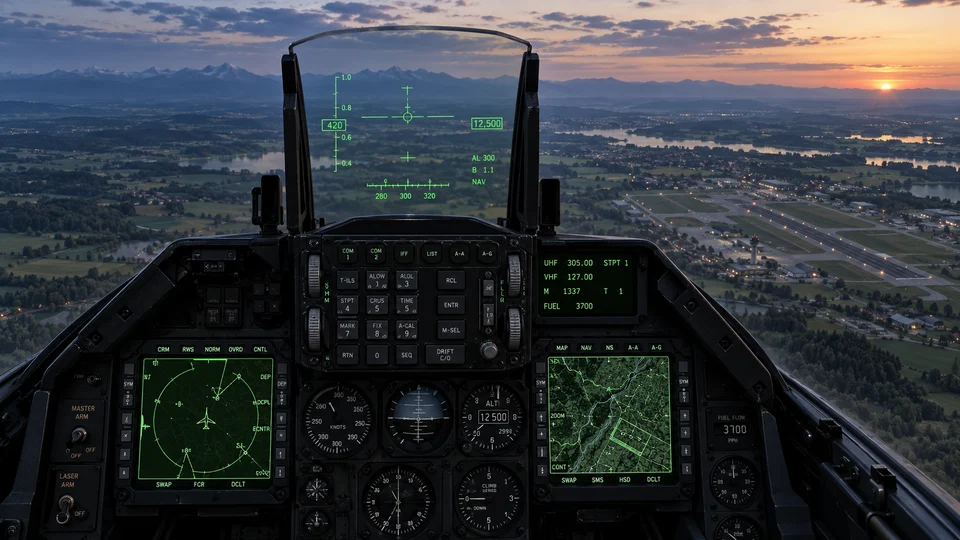
- Откройте страницу прибора и вынесите его окно. Встроенные превью не являются работающими приборами. Переместите окно и настройте размер.
- Сравните, например, высоту с кабиной. Для MFD нужен отдельный источник BMS/RTT; обычная телеметрия его не заменяет.
- Для другого ПК настройте LAN-сервер, подключите Live Hub Client и разрешите группы в Falcon BMS → Network data. ARC включает клиентский модуль.
Одна панель — два пути данных
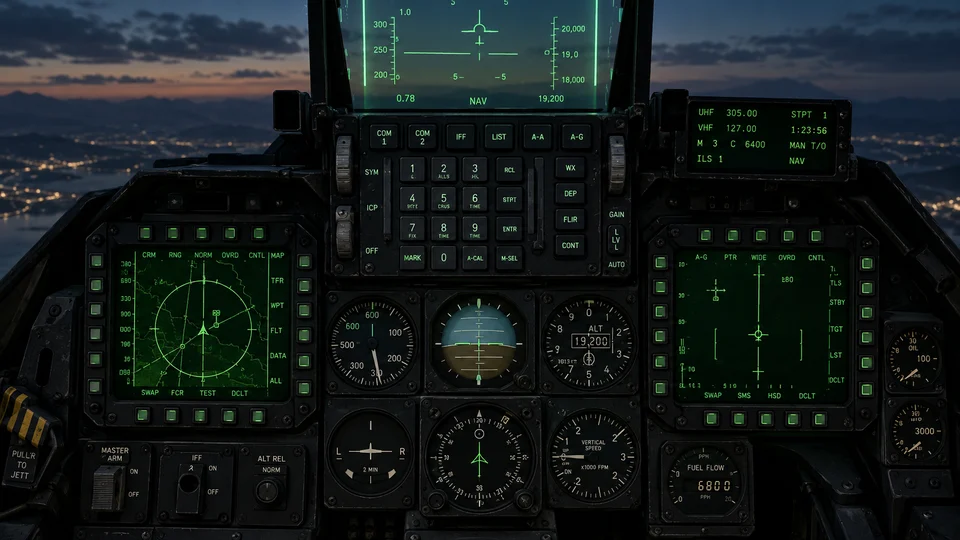
Входы управляют симулятором, LED показывают считанное состояние. Назначайте их отдельно. Начните с поддерживаемых настроенных плат. Собственной Arduino-прошивке нужен подходящий протокол.
Решение проблем
- Нет значений: проверьте профиль, папку BMS, сеанс в кабине и состояние данных.
- Прибор нейтрален: проверьте вынос окна. RTT для MFD проверяется отдельно от Shared Memory.
- Клиент без приборов: проверьте разрешения и модуль. Монитор и сетевой ПК требуют разных настроек.
- Вход не работает: проверьте активный keyfile и назначение. Обнаружение USB не подтверждает правильную команду.