

Starte mit einer ausgelagerten Anzeige. Wenn diese Daten aus deinem Flug zeigt, kannst du weitere Instrumente, einen Client-PC und kompatible Controller ergänzen. Ein vollständiges F-16-Cockpit ist dafür nicht nötig.
Voraussetzungen
Du brauchst Falcon BMS auf dem Simulator-PC, Cockpit Suite Live Hub für Windows x64 und das Falcon-BMS-Modulpaket. Die aktuelle Installationserkennung ist auf BMS 4.38 ausgelegt. Für ältere Versionen besteht hier keine pauschale Zusage. Ein zweiter Monitor am selben PC benötigt keinen Live Hub Client.
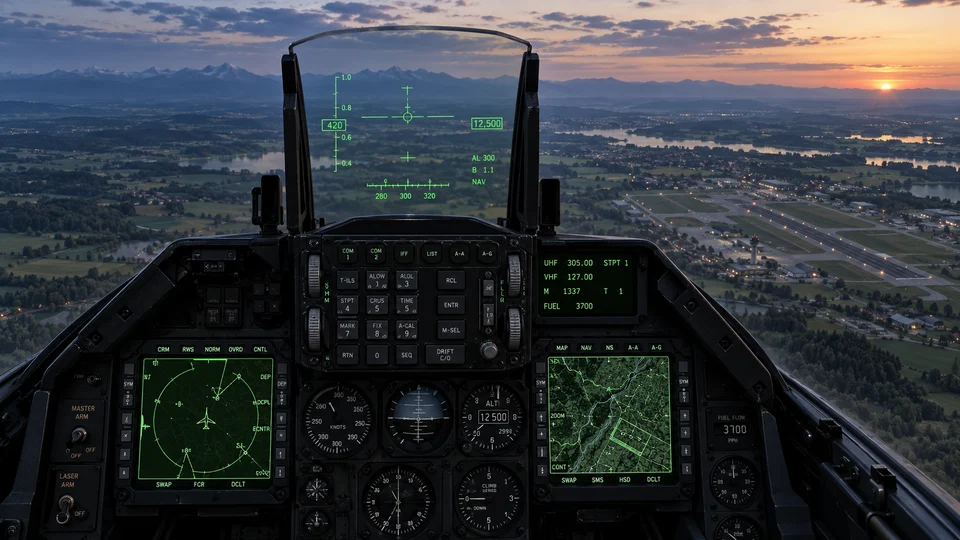
Einrichtung Schritt für Schritt
- Live Hub herunterladen und installieren. Das BMS-Modul als ZIP laden, entpacken und die enthaltene ARC-Datei unter „Simulator & Profile“ importieren. Die ARC nicht nochmals entpacken.
- Ein Falcon-BMS-Profil und das passende Modell wählen. Den erkannten BMS-Installationsordner prüfen und bei Bedarf im aktiven Profil berichtigen.
- BMS starten und einen Flug im Cockpit laden. In Live Hub zuerst den Verbindungsstatus und die aktuellen Rohdaten prüfen. Eine laufende BMS-Menüoberfläche allein belegt noch keine Flugdaten.
- Eine Instrumentseite öffnen und die gewünschte Anzeige mit „Loslösen“ herauslösen. Die eingebetteten Vorschaubilder sind keine laufenden Instrumente. Die ausgelagerte Anzeige an die gewünschte Stelle ziehen und passend skalieren.
- Zunächst eine gut erkennbare Größe prüfen, etwa die Höhenanzeige. Wert und Änderung mit dem BMS-Cockpit vergleichen. MFD-Bilder benötigen zusätzlich eine funktionierende BMS-Bildexport-/RTT-Quelle; normale Telemetrie ersetzt sie nicht.
- Für einen zusätzlichen PC den LAN-Server im Hub einrichten, den Live Hub Client auf dem Anzeige-PC verbinden und unter „Falcon BMS → Netzwerkdaten“ die benötigte Instrumentengruppe für diesen Client freigeben. Das passende Clientmodul gehört zum BMS-ARC-Paket.
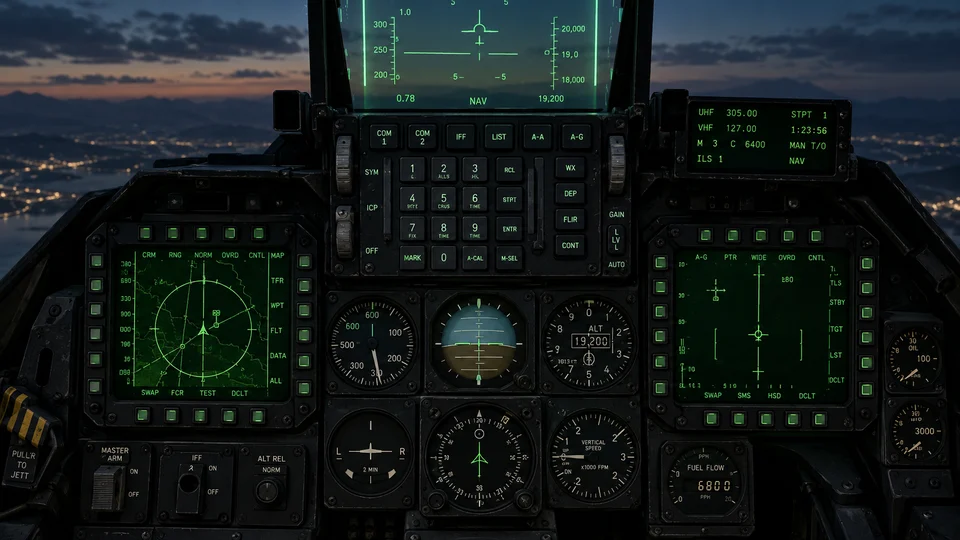
Ein Aufbau, zwei Datenwege
Eingaben bewegen eine Funktion im Simulator; LED-Ausgaben zeigen einen aus BMS gelesenen Zustand. Beides wird getrennt zugeordnet. Verwende für den Einstieg eine bereits unterstützte und eingerichtete Input- beziehungsweise LED-Karte. Eigene Arduino-Firmware benötigt zusätzlich das passende Protokoll.
Wenn etwas nicht funktioniert
- Keine Werte: aktives Profil, BMS-Pfad, Cockpit-Sitzung und Datenstatus prüfen. Erst den Datenweg klären, bevor du Gerätezuordnungen änderst.
- Instrument bleibt neutral: prüfen, ob die Anzeige herausgelöst ist. Für fehlende MFD-Bilder die BMS-Bildexportquelle getrennt von Shared Memory prüfen.
- Client verbunden, aber keine Anzeige: aktive Freigaben und das installierte Clientmodul prüfen. Bildschirmanschluss und Netzwerk-Client sind unterschiedliche Wege.
- Eine Eingabe reagiert nicht: die aktive BMS-Keyfile und die Gerätebelegung prüfen. Die Erkennung einer USB-Karte beweist noch keine korrekte Spielfunktion.