

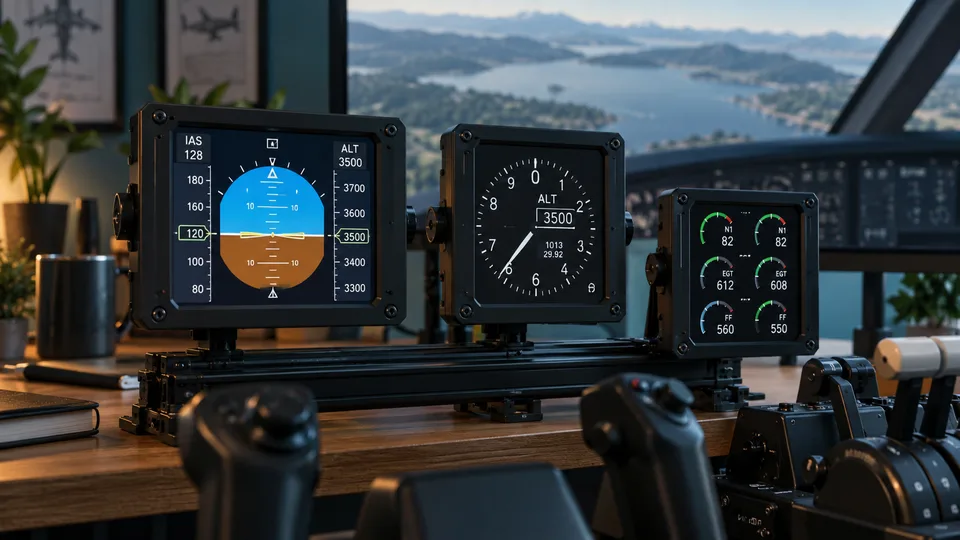
Организуйте свои дисплеи
Отсоединяйте, перемещайте, изменяйте размер и вращайте окна инструментов. На вашем компьютере-симуляторе или на дополнительных компьютерах в кабине с помощью клиента.
 COCKPIT SUITELIVE HUB /
ПОДКЛЮЧЕНИЕ К ВАШЕЙ КАБИНЕ
Один центр управления данными симулятора, инструментами и вашими настройками. Создан для людей, которые строят свою кабину самостоятельно.
ОДНО ПРИЛОЖЕНИЕ. ВСЁ ВАШЕ ОБОРУДОВАНИЕ.
Live Hub обрабатывает данные вашего симулятора и выводит их на дисплеи вашего прибора. Управляйте профилями и устройствами из одного места и распределяйте общие дисплеи по локальной сети. Правильный адаптер обеспечивает функции вашего симулятора.
ОсобенностиВАША НАСТРОЙКА. ВАШИ ПРАВИЛА.
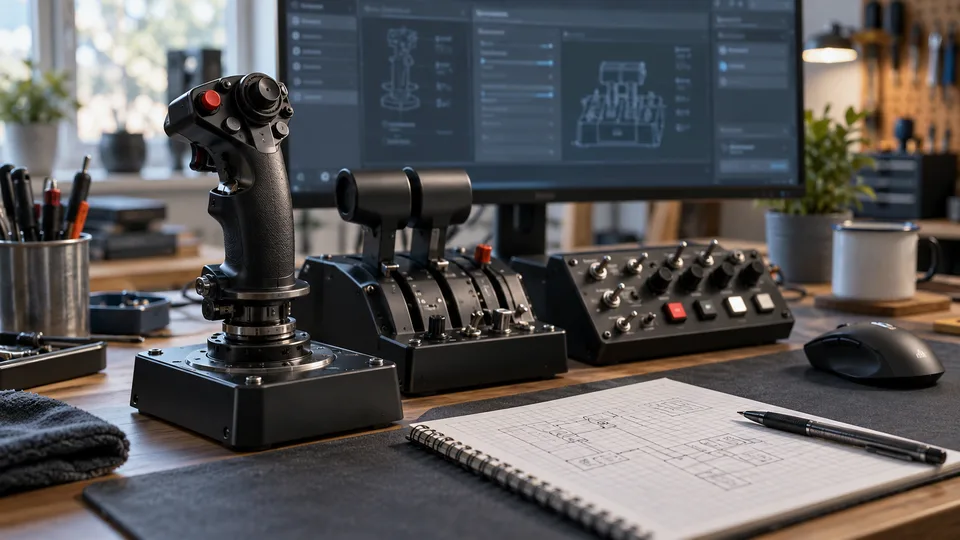
Приборы там, где они вам нужны – на вашем компьютере-симуляторе или на дополнительных дисплеях в вашей сети. Расположите окна так, чтобы они соответствовали вашей кабине, и централизованно управляйте профилями, устройствами и данными в Live Hub.
Отсоединяйте, перемещайте, изменяйте размер и вращайте окна инструментов. На вашем компьютере-симуляторе или на дополнительных компьютерах в кабине с помощью клиента.
Настройки и окна инструментов остаются привязанными к их профилю симулятора. Сервер управляет устройствами и общим доступом к данным.
Данные адаптера с возможностью поиска, обнаруженное оборудование и состояние подключения помогут вам настроить и устранить неполадки в вашей кабине.
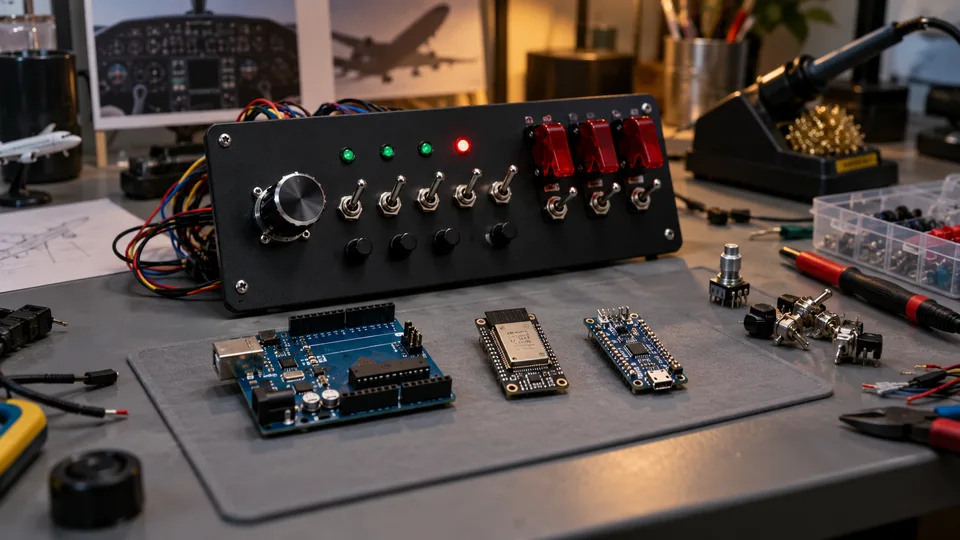
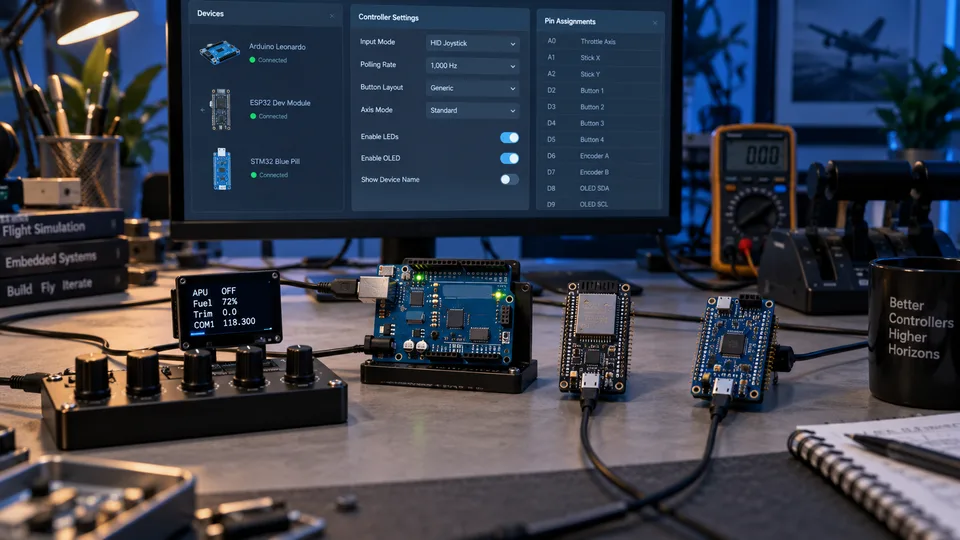
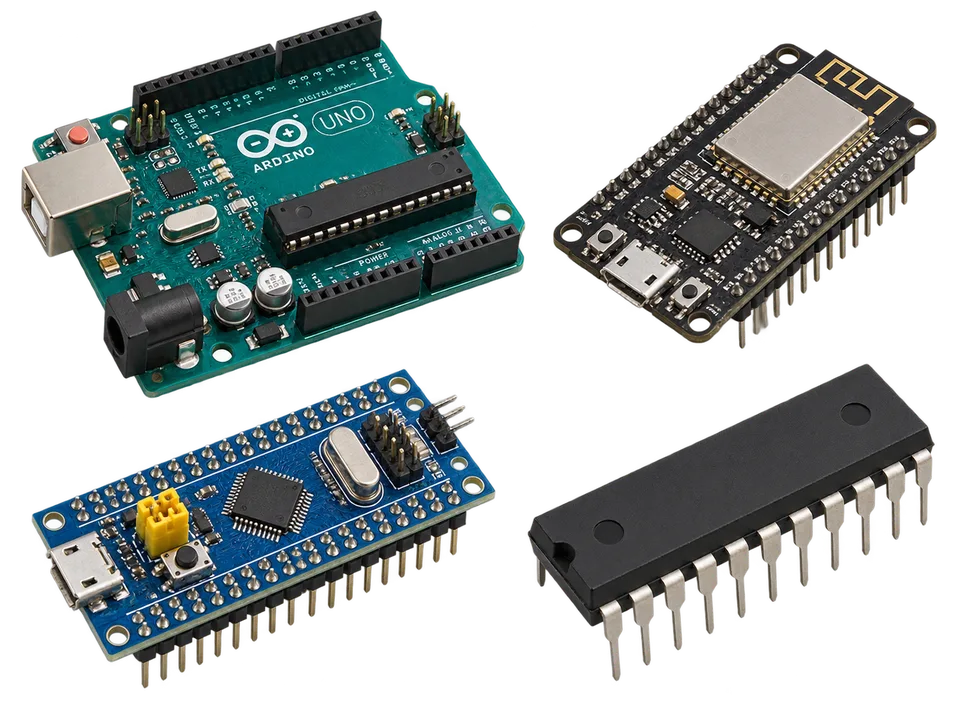
Создавайте свои собственные переключатели, элементы управления и дисплеи с помощью Arduino, ESP32, STM32 или ATmega. Плата, прошивка и интерфейс определяют способ подключения вашего контроллера.
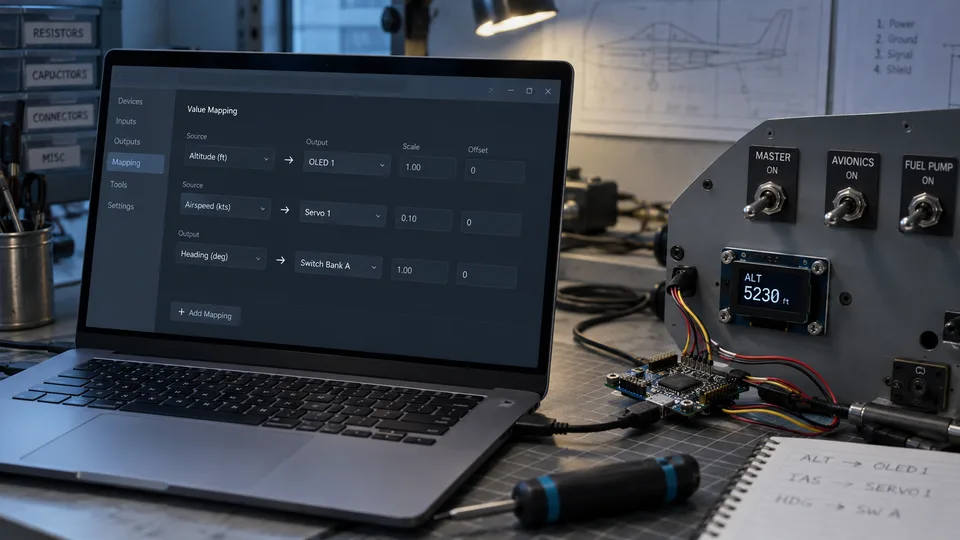
Назначьте значения симулятора соответствующему выходу: LED, дисплею или вашему собственному прибору. Цепочки данных определяют формат обработки и вывода.
Назначайте контроллеры, настраивайте цепочки данных и проверяйте выходные данные с помощью симулятора контроллера в среде Live Hub.
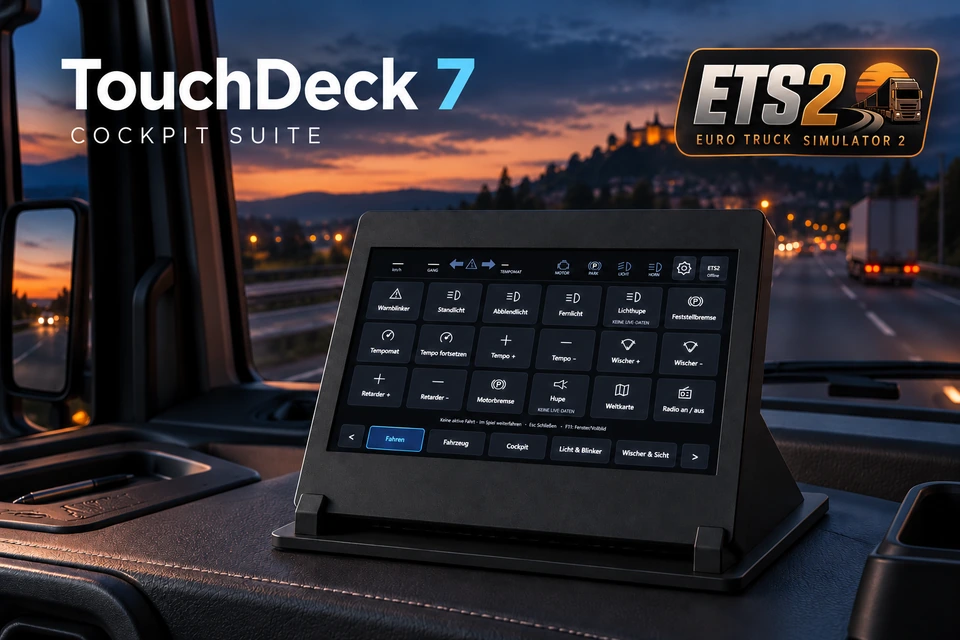
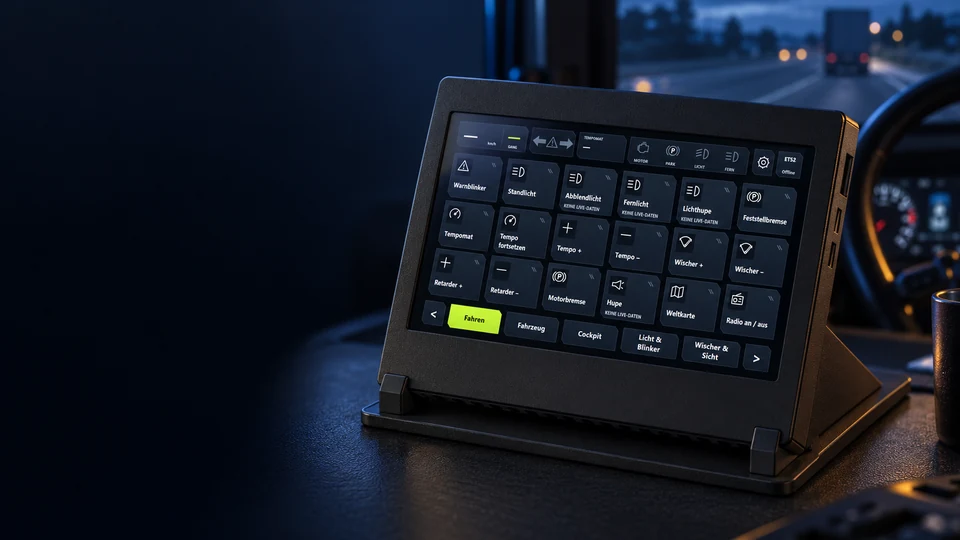
Управляй светом, круиз-контролем и другими функциями на отдельном 7-дюймовом сенсорном экране: меньше поиска клавиш и больше порядка в кабине ETS2 и ATS. TouchDeck 7 в разработке; модуль будет платным.
Для зарегистрированных участников: руководства и примеры Arduino в отдельных разделах для каждого симулятора. Нет нужного примера или урока? Спроси на форуме — мы быстро ответим и поможем.
Присоединяйся к нашей группе Facebook и каналу Discord. Покажи свой кокпит, делись идеями и следи за новостями Cockpit Suite.
ПОТОК ДАННЫХ
От соответствующего адаптера симулятора через ваш сервер к общим инструментам и клиентам.
СХЕМАТИЧЕСКАЯ ИЛЛЮСТРАЦИЯ
ПОДКЛЮЧИТЕСЬ К ВАШЕМУ СИМУЛЯТОРУ
BMS и DCS F-16C доступны как финальные модули с поддержкой оборудования. War Thunder, ETS2 и ATS — бета-модули с поддержкой оборудования. LS25 остаётся в разработке и ожидает разрешения производителя.

Falcon BMS: инструменты, необработанные данные и подключение к локальному оборудованию. Пакет ARC включает серверный модуль и соответствующий клиентский модуль отображения для Live Hub 2.0.1.
Модуль и настройка
DCS F-16C: инструменты, необработанные данные в реальном времени, платы ввода и LED, а также физический выход DED. В пакет ARC входят серверный и клиентский модули. Другие самолеты DCS еще не полностью реализованы.
Модуль и настройка
War Thunder: данные в реальном времени, записи и анализ, поддержка совместимых плат ввода и LED 4SB. Доступен в бета-версии; функции зависят от машины.
Модуль и настройкаETS2: телеметрия в реальном времени, исходные данные, записи и поддержка совместимых плат ввода и LED. Доступен в бета-версии.
Модуль и настройкаATS: телеметрия в реальном времени, исходные данные, записи и поддержка совместимых плат ввода и LED. Доступен в бета-версии.
Модуль и настройка
Для Farming Simulator 25 разрабатывается новый модуль Cockpit Suite.
Модуль и настройкаКАБИНА / ПРОГРАММЫ И НАСТРОЙКА
Выберите подходящую отправную точку: подключите Falcon BMS, настройте DCS F-16C или подберите дисплеи MFD для своей системы. Узнайте, какой модуль нужен, как соединить сервер и клиент и какие возможности доступны для приборов, дисплеев и оборудования кабины. Руководства помогут пройти настройку и выбрать подходящий способ отображения для вашего симулятора и собственного кокпита.
Приборы, MFD, DED/PFL и оборудование кабины через адаптер Falcon BMS для Cockpit Suite Live Hub —.
Открыть руководство →Приборы, данные в реальном времени, входы, LED-выходы и DED для DCS F-16C через Live Hub —.
Открыть руководство →Бесплатные отдельные MFD Viewer для Falcon BMS и дисплеи MFD в Live Hub: различия и выбор настройки.
Открыть руководство →Live Hub развивается как платформа для разных симуляторов. Помимо самолётов, планируется подключать кабины и органы управления танков, грузовиков, гоночных машин, сельскохозяйственной техники и других транспортных средств через новые адаптеры.
BMS и DCS F-16C доступны как финальные модули с поддержкой оборудования. War Thunder, ETS2 и ATS — бета-модули с поддержкой оборудования. LS25 остаётся в разработке и ожидает разрешения производителя.
Руководство по адаптерам →ПРОГРАММНОЕ ОБЕСПЕЧЕНИЕ / ЗАГРУЗКИ
Live Hub 2.0.1 включает сервер, клиент и симулятор контроллеров для Windows. Скачайте нужные модули BMS или DCS и импортируйте их на сервере.
Централизованно управляйте профилями, устройствами и данными симулятора.
Перенесите общие дисплеи приборов на дополнительные компьютеры.
Проверяйте цепочки данных и передаваемые значения без физического оборудования контроллера.
Важно: конфигурации Live Hub 1.x несовместимы с версией 2.0. Профили и назначения оборудования необходимо настроить заново.
АППАРАТУРА / МИКРОКОНТРОЛЛЕРЫ
Мастерская контроллеров соединяет назначения устройств с цепочками данных. Выберите данные симулятора, обработайте и отформатируйте их и отправьте на совместимые контроллеры. Симулятор контроллера поможет вам проверить выходные данные.
Интерфейс доступен для кастомных прошивок и проектов DIY. Для интеграции требуется поддерживаемый интерфейс и подходящая логика приема.
ДОСТУПНЫ ЦЕПИ ДАННЫХ И СИМУЛЯТОР КОНТРОЛЛЕРА
Изучите оборудование кабиныНАЧНИТЕ РАБОТУ С LIVE HUB 2.0.1
Запустите сервер на компьютере-симуляторе и импортируйте соответствующий модуль BMS или DCS ARC. Выберите симулятор, модель и профиль. Включите сервер LAN для дополнительных ПК с дисплеем.
Запустите клиент Cockpit Suite Live Hub на ПК с дисплеем. Введите адрес и порт сервера и подключитесь. Профиль активного сервера определяет соответствующий модуль дисплея.
Утвердите группы инструментов, предлагаемые адаптером для клиента на сервере. В случае адаптера Falcon BMS они находятся в разделе Falcon BMS → Сетевые данные.
Создаете собственную установку или у вас есть идеи для Live Hub? Поделитесь своими вопросами и опытом с нами в Discord.
Кокпит может начаться с панели, пары переключателей и экрана.
Подробнее →Документированный статус на 17 октября 2026 года.
Подробнее →Небольшая панель соединяет настроенную плату входов и совместимую LED-плату.
Подробнее →