
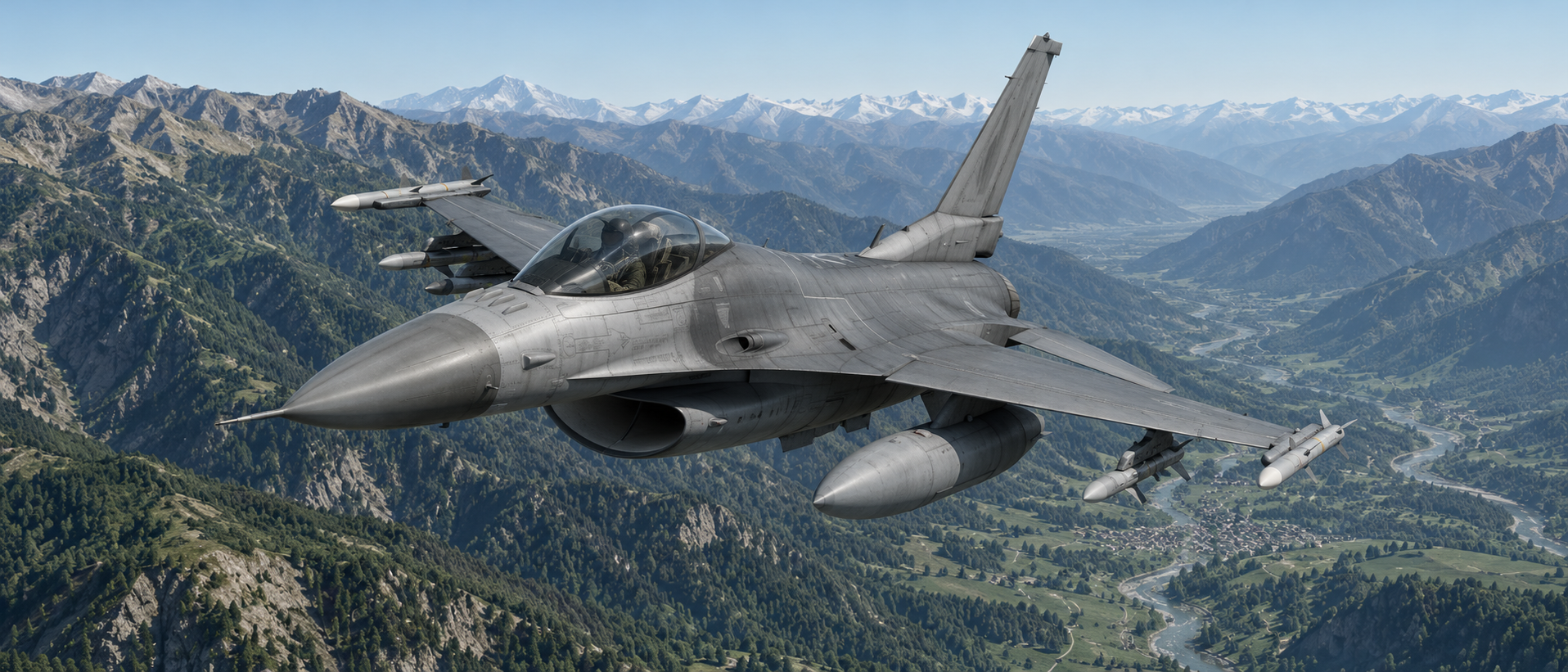
Vielleicht kennst du diesen Moment: Du bist im Anflug, suchst kurz eine Anzeige und denkst dir, wie viel angenehmer es wäre, wenn sie direkt vor dir säße. Ein eigenes F-16-Cockpit beginnt oft genau mit diesem Wunsch. Es muss keine vollständige Konsole sein. Schon ein zusätzlicher Bildschirm hinter einer selbst gebauten Blende verändert, wie du deine Viper erlebst.
Für diesen Weg gibt es das DCS-Modul von Cockpit Suite Live Hub. Es verbindet die F-16C Viper in DCS World mit ausgelagerten Instrumentanzeigen, zusätzlichen Anzeige-PCs und unterstützter Cockpit-Hardware. Die grundlegende Umsetzung der F-16C ist vorhanden – einschließlich der Instrumentdarstellung und des ADI. Dein Aufbau kann klein anfangen und mit deinen Ideen wachsen.
DCS-Instrumente exportieren: Die F-16C vor dir aufbauen
Die Center Console, Analoginstrumente, beide MFDs, DED und PFL, Radarwarnempfänger, Caution Panel und Control Panels bilden die Grundlage für dein F-16-Homecockpit. Die Anzeigen können aus der Oberfläche herausgelöst und passend zu deinem Aufbau platziert werden. Ein ganzes Panel ist ebenso möglich wie einzelne Instrumente.
Vielleicht verwendest du zunächst die vollständige Center Console auf einem kleinen Bildschirm. Später bekommt jedes Instrument seinen eigenen Ausschnitt im F-16-Instrumentenbrett. Größe, Position, Drehung und Blende lassen sich an den vorhandenen Platz anpassen. Gespeicherte Fensteranordnungen helfen dabei, beim nächsten Start wieder mit deinem vertrauten Cockpit weiterzumachen.
Auch der ADI gehört dazu
Der künstliche Horizont ist eine der Anzeigen, die ein Cockpit sofort lebendig machen. Im DCS-Modul folgt der ADI der Fluglage der F-16C. Dazu gehören auch die aus DCS übernommenen Kurs- und Gleitwegführungen, Wende- und Schiebeanzeigen sowie die zugehörigen Warnflaggen. Diese Informationen begleiten dich dort, wo du deine eigene Instrumententafel aufgebaut hast.
Du kannst den ADI einzeln darstellen oder innerhalb der vollständigen Center Console verwenden. Derselbe Darstellungsweg steht am Server und am Client zur Verfügung. Fehlt eine gültige Datenquelle, zeigt das Instrument den Datenverlust an; es erfindet keine Fluglage oder scheinbar gültige ILS-Führung.
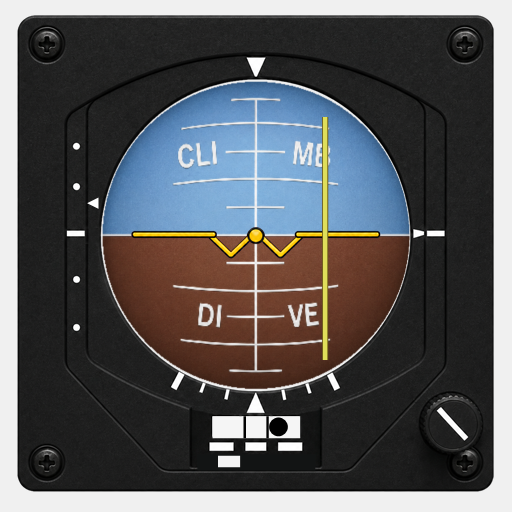
Die Fluglage direkt vor dir.
Als Einzelinstrument oder innerhalb der Center Console: Der ADI bringt Fluglage, Führungsanzeigen und Warnflaggen an deinen Anzeigeplatz.
Der virtuelle Monitor: Platz für die DCS-Bildexporte
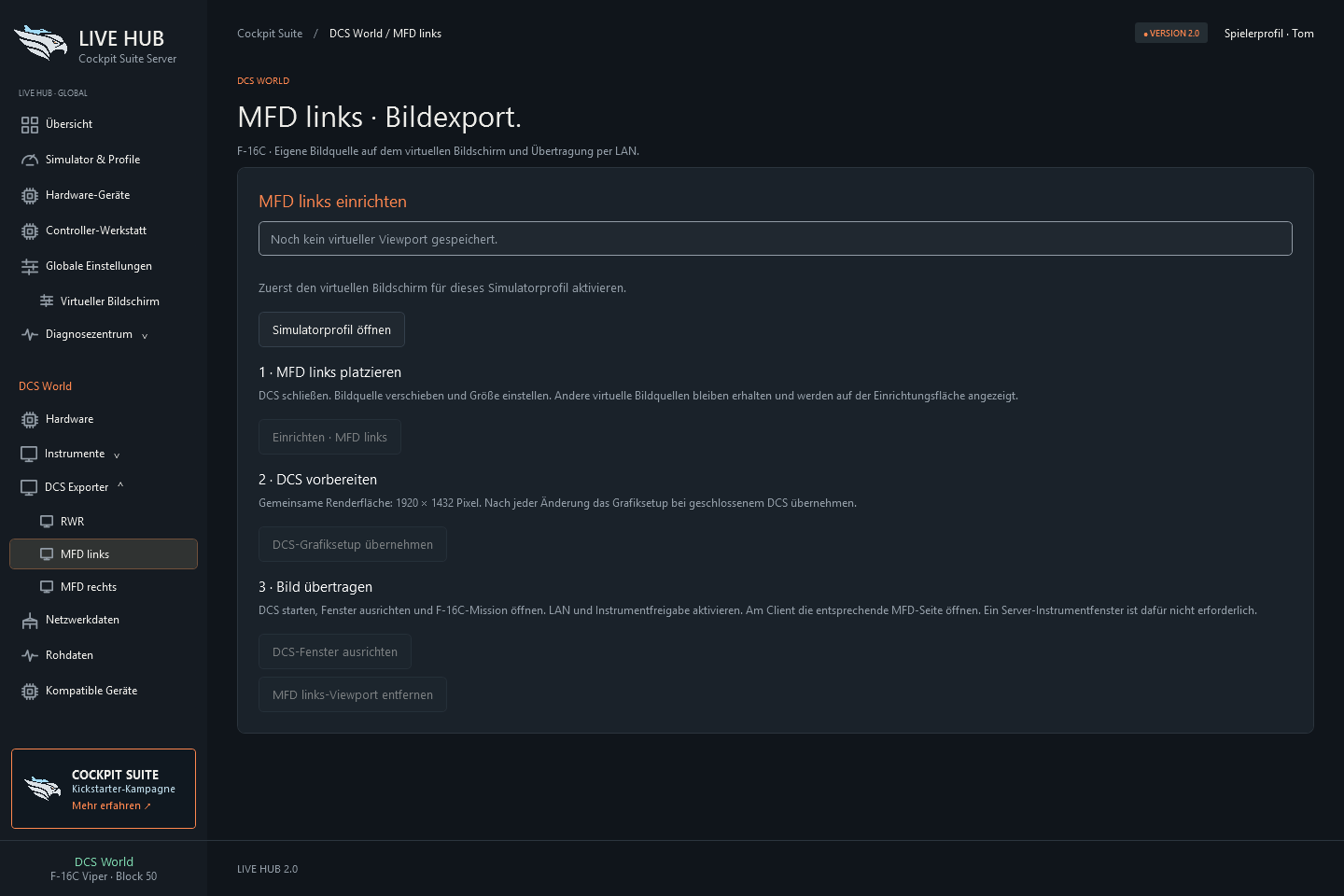
MFD, RWR und EHSI enthalten Informationen, die direkt aus der nativen DCS-Anzeige stammen. Damit du diese Bildquellen für dein Cockpit nutzen kannst, bündelt der DCS Exporter ihre Einrichtung. Jede Quelle erhält eine eigene Position und Größe auf dem virtuellen Bildschirm.
Dieser virtuelle Monitor ist eine zusätzliche Bildschirmfläche in Windows. DCS rendert dort die eingerichteten Instrumentbilder; Live Hub erfasst die jeweiligen Bereiche und stellt sie den freigegebenen Clients bereit. So entsteht eine Bildquelle für das Netzwerk, ohne dafür einen echten zweiten Monitor als dauerhafte Exportfläche belegen zu müssen. Die virtuelle Fläche benötigt keinen zusätzlichen physischen Bildschirm.
Telemetrie, Texte und native Bildquellen
RWR und EHSI
Instrumente und Panels an deinem Aufbau
Die Einrichtung gehört zu deinem DCS-Profil. Bildquellen lassen sich einzeln speichern und wieder entfernen; die übrigen eingerichteten Quellen bleiben dabei erhalten. Für eine Änderung der DCS-Viewport-Konfiguration schließt du DCS, übernimmst das Grafiksetup und startest die Simulation anschließend neu. Die Einrichtungsfläche kannst du danach ausblenden. Die Bildquelle bleibt für die Übertragung bestehen, auch wenn kein entsprechendes Server-Instrumentfenster geöffnet ist.
Welche DCS-Daten übertragen werden – und wofür du sie nutzt
Im Cockpit kommt vieles zusammen: ein Bild auf dem MFD, eine Zahl auf einem OLED und eine Kontrollleuchte am Panel. Live Hub behandelt diese Informationen passend zu ihrer Aufgabe. Du legst fest, welche Anzeigen und Daten dein Aufbau erhält.
| Quelle aus der F-16C | Übertragung | Verwendung im eigenen Cockpit |
|---|---|---|
| MFD links und rechts, RWR, EHSI | Native DCS-Instrumentbilder | Bildschirme hinter Blenden, einzelne Clientfenster; EHSI auch in der Center Console |
| DED und PFL | Anzeigezeilen mit Text und Invertierungen | Ausgelagerte Anzeigen, unterstütztes physisches DED und eigene Controller-Displays |
| Fluglage, Geschwindigkeit, Höhe und weitere Messwerte | Numerische Telemetrie und zugeordnete Cockpitwerte | ADI, Höhenmesser, Analoginstrumente und individuell formatierte Controller-Ausgaben |
| Triebwerk, Kraftstoff und Systemanzeigen | Vom DCS-Adapter bereitgestellte Messwerte | Zeigerinstrumente, Mini-OLEDs und eigene Datenketten |
| Caution- und weitere Anzeigelampen | Zuordnungsfähige Lampenzustände | Caution Panel, Live-Datenansicht und die Einrichtung unterstützter LED-Karten |
Die Center Console verbindet beide Wege: Ihre Telemetrieinstrumente werden aus Messwerten dargestellt, während das EHSI sein natives DCS-Bild erhält. DED und PFL verwenden dagegen die tatsächlichen Textdaten mit ihren Anzeigezeilen und invertierten Feldern. Für eigene Controller können die vollständigen fünf Zeilen oder ein kompakter Datensatz mit Text und Invertierungen ausgewählt werden.
Neben den fertigen Anzeigen stehen dir auch alle Rohwerte des DCS-Moduls zur Verfügung. Du kannst sie für eigene Instrumente, Displays und Controller-Datenketten nutzen. Die Rohdatenansicht hilft dir, die passende Quelle zu finden: Messwerte, benannte Textfelder und Anzeigelampen lassen sich dort nachvollziehen. Eine Cockpit-Zeigerposition und ein physikalisch umgerechneter Messwert sind dabei unterschiedliche Quellen: Für ein eigenes Instrument wählst du den Wert, der zu seiner Skalierung passt.
DCS-MFDs und Instrumente auf einem zweiten PC anzeigen
Der Simulator bleibt auf dem DCS-PC. Zusätzliche Anzeigen können auf einem weiteren Rechner mit Live Hub Client laufen. Der Server übermittelt die freigegebenen Instrumentdaten, Texte und Bilder über dein lokales Netzwerk. Du kannst die Bildschirme an deinem Homecockpit verteilen und musst sie nicht alle direkt an den Simulator-PC anschließen.
Für native Bildquellen lässt sich im DCS-Profil eine Zielrate von 30 oder 60 Bildern pro Sekunde wählen. Welche Bildrate tatsächlich erreicht wird, hängt von Quelle, Rechner und Verbindung ab. Die Fenster am Client lassen sich unabhängig von der Exportfläche anordnen: Die Quelle bleibt eingerichtet, während du den passenden Platz für deine Anzeige suchst.
Vom Bildschirm zum selbst gebauten F-16-Panel
Ein kleines Schalterpanel oder eine Button Box kann der nächste Schritt sein. Live Hub zeigt unterstützte Eingabekarten, ihre Zustände und die in DCS gespeicherten F-16C-Belegungen. So erkennst du, welcher physische Eingang welcher Cockpitfunktion zugeordnet ist. Die Belegung bleibt Teil deiner DCS-Einrichtung.
Für Rückmeldungen aus der Simulation stehen die Daten der F-16C bereit: Messwerte für eigene Anzeigen, DED-Texte für passende Displays und Lampenzustände für die Einrichtung von Kontrollleuchten. In der Controller-Werkstatt stellst du die vom Adapter angebotenen Werte zu Datenketten zusammen und legst ihr Ausgabeformat fest. Damit kannst du beispielsweise Triebwerks- oder Kraftstoffwerte an einen eigenen Mikrocontroller übertragen. Welche physische Ausgabe dein Aufbau nutzt, richtet sich nach Controller, Firmware und der passenden Zuordnung.
Auch die Control Panels helfen beim schrittweisen Ausbau. Unterstützte Schalter- und Tasterfunktionen können über freigegebene Bildschirm-Panels bedient werden. Bedienbefehle gelangen über den DCS-Adapter zurück zur Simulation – während du auf der Werkbank bereits das nächste echte Panel vorbereitest.
Deine Viper gewinnt mit jedem Instrument, das seinen eigenen Platz bekommt.
Die F-16C steht. Und der Cockpitbau geht weiter.
Die grundlegende F-16C-Anbindung ist umgesetzt: Instrumentanzeigen einschließlich ADI, native Bildexporte, DED/PFL, Netzwerkübertragung und die Nutzung der bereitgestellten Daten gehören zum DCS-Modul. Darauf bauen wir weiter auf. Zusätzliche Möglichkeiten, weitere Hardware und andere DCS-Flugzeugtypen sollen folgen. Weitere Muster sind vorbereitet; der aktuelle Schwerpunkt bleibt die F-16C Viper.
Du musst dafür nicht auf ein fertiges Fullcockpit warten. Vielleicht beginnst du mit zwei MFDs neben dem Monitor. Vielleicht bekommt der ADI einen eigenen kleinen Bildschirm. Oder du überträgst den ersten Kraftstoffwert an dein selbst gebautes Display. Jeder dieser Schritte bringt ein Stück der Viper aus der Simulation an deinen Arbeitsplatz.
Und irgendwann sitzt du vor deinem Aufbau, startest DCS und siehst, wie die Instrumente vor dir zum Leben erwachen. Dann ist aus der Idee auf dem Schreibtisch dein eigenes Cockpit geworden.