

COCKPIT SUITELIVE HUB /

Startseite / Euro Truck Simulator 2

COCKPIT SUITE / LIVE HUB

Euro Truck Simulator 2

Dein Truck-Cockpit mit Live Hub verbinden.

HardwarekompatibelBeta-Version

Euro Truck Simulator 2

ETS2: Live-Telemetrie, Rohdaten, Aufnahmen sowie Anbindung kompatibler Input- und LED-Karten. Als Beta verfügbar.
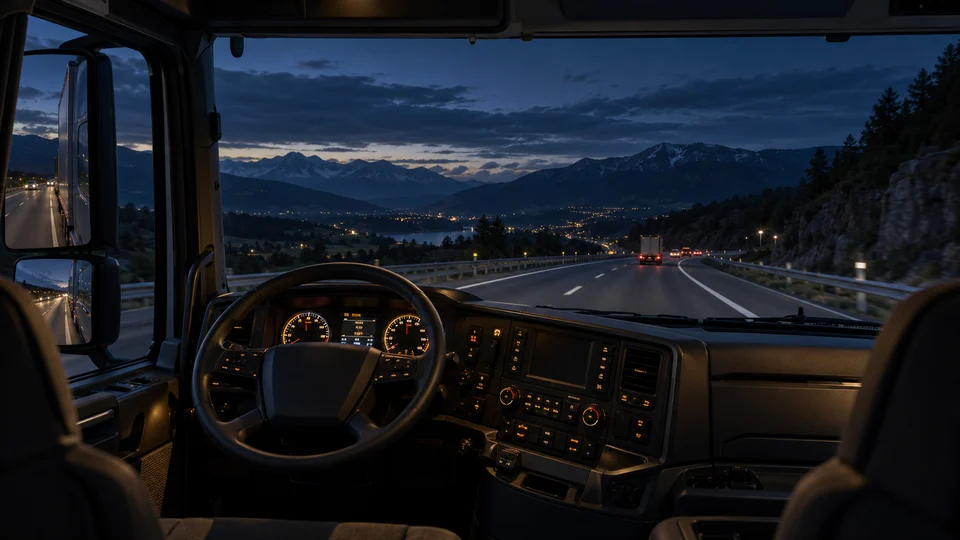
Beleuchtete Instrumente in einem europäischen Truck-Cockpit

Vom Simulator zum eigenen Truck-Cockpit

Verbinde ETS2 mit Cockpit Suite Live Hub und nutze die verfügbaren Fahrzeugdaten für dein eigenes Truck-Cockpit.

Instrumente und Cockpit-Hardware

Geschwindigkeit, Drehzahl, Gänge, Retarder, Licht- und Warnzustände stehen abhängig von Fahrzeug und Spielversion bereit. Kompatible Inputkarten und Drehencoder liefern die Eingaben; LED-Karten zeigen zugeordnete Zustände. Das SCS-Telemetrie-Plugin liegt im Paket.
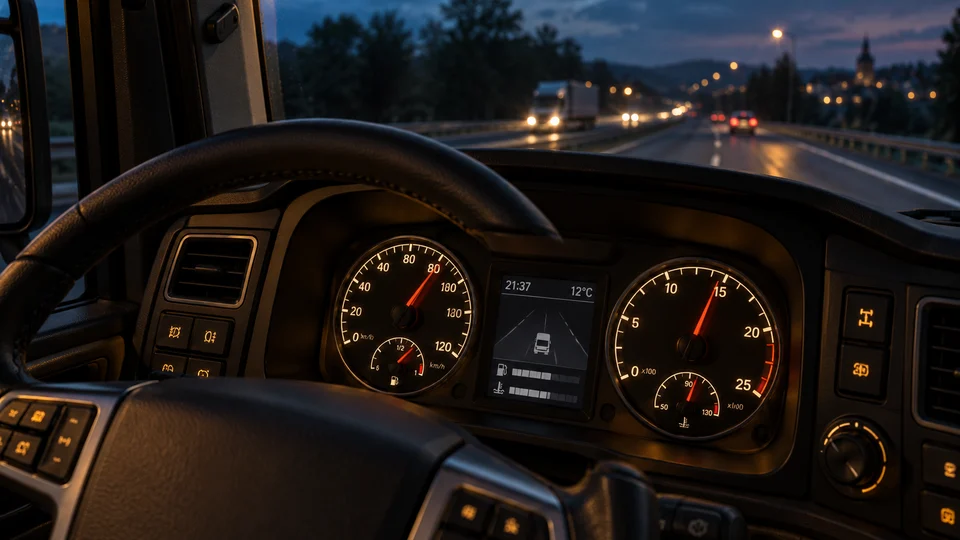
Beleuchtete Instrumente in einem europäischen Truck-Cockpit
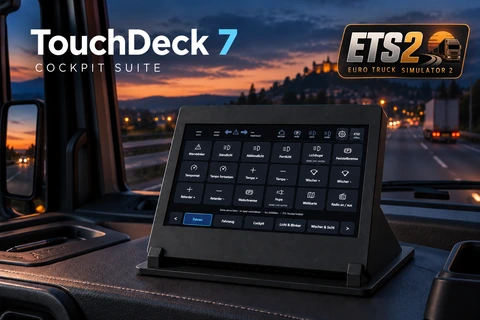
TouchDeck 7 mit ETS2-Bedienoberfläche im Truck-Cockpit

TOUCHDECK 7

TouchDeck 7: Touch-Bedienung für ETS2 und ATS.

Auf der Produktseite findest du das geplante Zusatzmodul, das Selbstbaugehäuse, die Display-Anforderungen und den Stand der Druckdateien.

TouchDeck entdecken →

ETS2-Buttonbox: Eingaben und LED-Rückmeldungen einrichten

Eine USB-Buttonbox liefert Eingaben. Eine LED-Rückmeldung benötigt zusätzlich das SCS-Telemetrie-Plugin und ein passendes Ausgangsgerät. TouchDeck 7 ist ein gesondertes Entwicklungsprodukt und für diese Einrichtung nicht erforderlich.

Einrichtung Schritt für Schritt

  1. ETS2 schließen. Das ETS2-ARC-Modul importieren und ein Profil für Euro Truck Simulator 2 / Alle Trucks aktivieren.
  2. In den Profileinstellungen „Plugin installieren“ wählen und den richtigen ETS2-Spielordner angeben. Danach ETS2 starten, gegebenenfalls die SDK-Abfrage bestätigen und eine Fahrt laden.
  3. Unter „Übersicht“ Verbindung und Truck-Kennung prüfen, unter „Rohdaten“ die aktuellen Werte ansehen. Eine Änderung der Geschwindigkeit oder eines Lichtzustands muss dort ankommen.
  4. Die passende controls.sii des verwendeten Spielprofils auswählen. Die Inputkarte in der Hardwareansicht prüfen und die eigentliche Belegung in ETS2 vornehmen. Das Modul ändert die Spielbelegung nicht.
  5. Für LED-Rückmeldung einen angebotenen booleschen Zustand wie Abblendlicht oder einen passenden Zahlenvergleich zuordnen. Prüfen, ob der Truck diesen Kanal liefert. Fehlende Daten sind keine bestätigte AUS-Rückmeldung.

ETS2 und ATS verwenden getrennte Module, Profile und Plugins. ATS benötigt seine eigene controls.sii. Ein erfolgreicher ETS2-Aufbau bestätigt weder TruckersMP noch jeden ATS-Aufbau. LAN-/Clientbetrieb ist für diese Module noch nicht enthalten.

Dein nächster Schritt

Seite weiterempfehlen

WhatsAppFacebookLinkedInTelegram