

Stell dir den ersten Flug mit deinem eigenen Panel vor. Die Hand findet den Fahrwerksschalter. Die F-16 in Falcon BMS reagiert, und die angeschlossene Fahrwerksanzeige meldet den neuen Zustand. Neben dem Hauptbildschirm zeigen die MFDs ihre Seiten, im eigenen DED stehen die Daten aus der Simulation. Die Teile, die du aufgebaut und eingerichtet hast, arbeiten zusammen.
Für Cockpitbauer steckt in diesem Moment viel mehr als ein gelungener Test. Darin stecken Abende mit Kabeln, ausgemessene Ausschnitte, die Suche nach einem passenden Display und die Freude darüber, dass der nächste Schritt funktioniert. Wer einmal angefangen hat, sein eigenes F-16-Homecockpit aufzubauen, entwickelt schnell Ideen für das nächste Panel. In der internationalen Community wird solch ein Simulatorcockpit auch „Simpit“ genannt.
Wer ein F-16-Cockpit für Falcon BMS selber bauen möchte, braucht eine Verbindung zwischen Simulation, Anzeigen und Bedienelementen. Cockpit Suite Live Hub führt diese Teile zusammen. Das BMS-Modul liefert die Simulatordaten; die Software bringt sie auf Instrumentanzeigen und zu unterstützter Cockpit-Hardware. Profile, Geräte und zusätzliche Anzeige-PCs werden gemeinsam verwaltet. Der Anfang darf dabei ganz überschaubar sein: Zwei MFDs neben dem Monitor können bereits viel verändern.
F-16-Cockpit selber bauen: Es muss nicht gleich ein Fullcockpit sein
Ein paar echte Schalter unter den Fingern, die wichtigsten Instrumente direkt vor dir und ein kleines Display für den Funk: Ein F-16 Desktop Cockpit findet auch auf dem Schreibtisch seinen Platz. Unser Konzeptdesign zeigt, wie ein kompaktes Cockpit-Tischpanel aussehen könnte – mit Kippschaltern und Drehschaltern für F-16-Funktionen, Airspeed/Mach, Höhenmesser, Kraftstoffanzeige und Drehzahl.
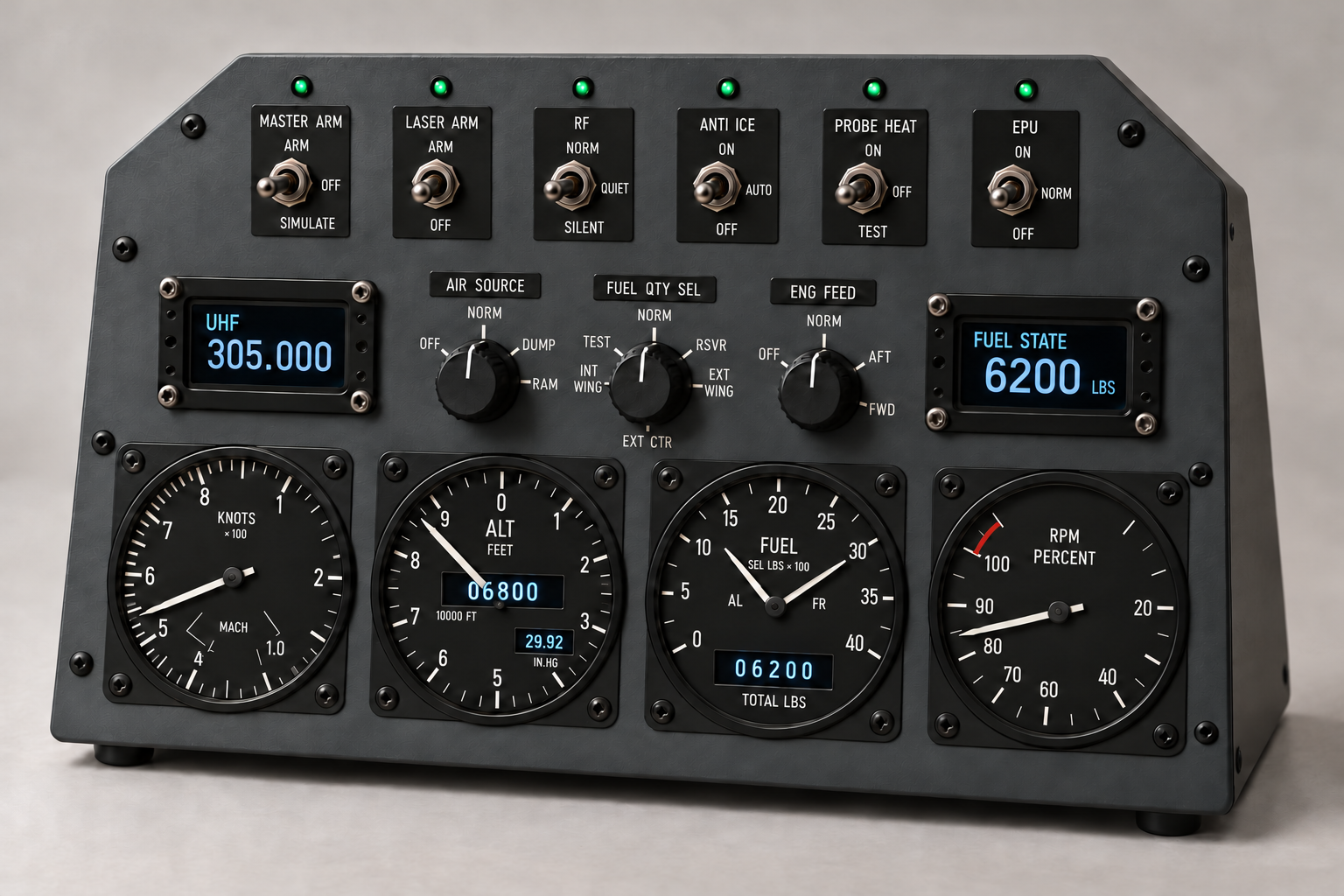
Die beiden größeren OLED-Displays zeigen UHF und Fuel State. Mini-OLEDs übernehmen die Zahlenanzeigen für Höhe, Luftdruck und Gesamt-Kraftstoffmenge innerhalb der Rundinstrumente. So verbinden sich digitale Cockpit-Displays mit den vertrauten Zeigeranzeigen analoger Cockpitinstrumente.
Solch ein kompakter Aufbau lässt sich als DIY-Lösung auch mit kleinerem Budget angehen. Eine einfache Frontplatte, passende Schalter und kleine Displays bilden den Einstieg; weitere Instrumente kommen hinzu, wenn es zu deinen Möglichkeiten passt. Du brauchst dafür weder einen eigenen Cockpitraum noch sofort eine vollständige F-16-Konsole. Das Konzept steht für die Idee, mit überschaubarem Aufwand mehr Cockpitgefühl an den eigenen Arbeitsplatz zu bringen.
BMS-Instrumente exportieren: Jede Anzeige bekommt ihren Platz
Ein Blick auf die eigene Instrumententafel, und die wichtigen Anzeigen sind dort, wo du sie erwartest. Für diesen Aufbau bietet das BMS-Modul die Center Console, zwölf Analoganzeigen, beide Multifunktionsdisplays, DED und PFL sowie Radarwarnempfänger, Caution Panel und Funkanzeigen für UHF und VHF.
Du kannst die BMS-Instrumente einzeln exportieren, aus der Oberfläche herauslösen, verschieben, drehen und in der Größe anpassen. Ein kleiner Bildschirm wird so zum Instrumententräger; eine selbst gefertigte Blende gibt ihm seinen Platz im F-16-Instrumentenbrett. Die rahmenlosen Anzeigen lassen sich in die Ausschnitte einpassen. Ihre Anordnung bleibt gespeichert, damit der nächste Flug mit deinem vertrauten Aufbau beginnen kann.
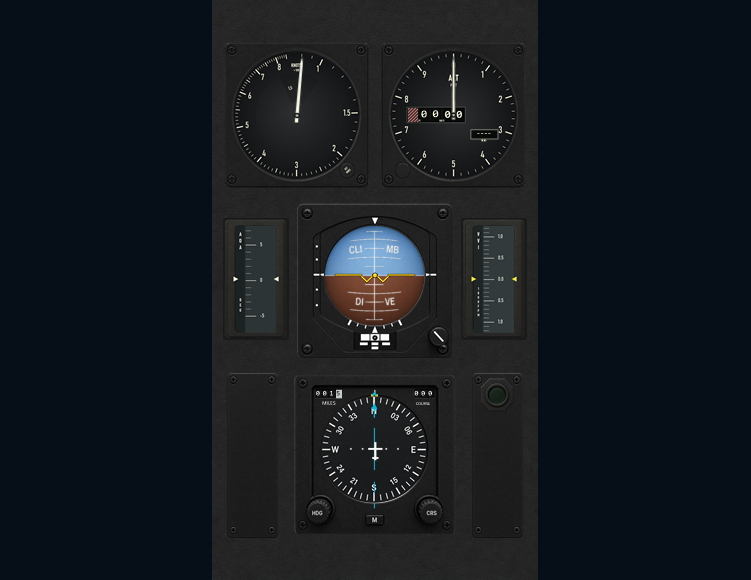
Ein Panel. Oder einzelne Instrumente.
Die Center Console lässt sich als vollständige Einheit verwenden. Jedes ihrer Instrumente kann auch einzeln exportiert, dargestellt und frei platziert werden. Größe und Anordnung richten sich nach deinem Aufbau.
Auch die Center Console kann als Ganzes oder mit einzelnen Instrumenten genutzt werden. Der MFD-Export für Falcon BMS bringt die Multifunktionsdisplays auf einen zweiten Bildschirm. Die Bilder stammen direkt aus dem eingerichteten BMS-Bildexport: Wenn du in der F-16 eine andere Seite auswählst, folgt die ausgelagerte Anzeige. So wird ein zusätzlicher Monitor zu einem brauchbaren Teil deines Cockpits.
MFD, DED und Instrumente auf weiteren PCs anzeigen
Irgendwann reichen die ersten beiden Displays vielleicht nicht mehr. Das DED soll höher sitzen, die Center Console unterhalb des Hauptbildschirms, ein weiterer Monitor hinter dem rechten Panel. Für solche Aufbauten können die Anzeigen auch auf zusätzlichen Rechnern laufen.
Der Live Hub Server arbeitet am Falcon-PC. Ein Live Hub Client auf einem weiteren Rechner empfängt die freigegebenen Instrumentdaten und MFD-Bilder über das lokale Netzwerk. Damit kannst du BMS-Instrumente, MFDs und DED über LAN auf einem zweiten PC anzeigen. Die Anzeigeplätze lassen sich im Homecockpit verteilen, ohne sämtliche Displays am Simulator-PC anschließen zu müssen.
BMS-Modul und Datenfreigaben
und MFD-Bilder
Instrumente frei verteilen
Welche Anzeigen auf welchem Client erscheinen, legst du am Server fest. Die Freigaben gehören zum jeweiligen Simulatorprofil. Auch die Aktualisierung von Serveranzeige, Netzwerkübertragung und Clientdarstellung lässt sich getrennt einstellen und an den vorhandenen Aufbau anpassen.
Die F-16 bedienen, während das Cockpit wächst
Zwischen dem ersten Display und einem vollständig verkabelten Cockpit liegen viele kleine Bauabschnitte. In dieser Zeit können die Control Panels helfen. Herausgelöste und freigegebene Panels zeigen Zustände an und erlauben die Bedienung bestimmter Schalter und Taster, darunter Fahrwerk, Testfunktionen und Emergency Jettison.
Der Client schickt die Bedienbefehle zum Falcon-PC, wo sie über die aktive BMS-Keyfile ausgeführt werden. Dafür müssen die Freigabe, frische Simulatordaten und das aktive 3D-Cockpit vorliegen. Du kannst Teile der F-16 also bereits über die Bildschirm-Panels bedienen, während auf der Werkbank die nächste echte Konsole entsteht.
Cockpit-Hardware für Falcon BMS: Der erste eigene Schalter
Ein Taster, etwas Kabel und eine Cockpit-Eingabekarte: Wenn du eine Button Box selber bauen möchtest, kann ein kleines Schalterpanel der Einstieg sein. Die Eingänge ordnest du den gewünschten Funktionen in Falcon BMS zu. Wenn der angeschlossene Schalter seine Funktion in der F-16 auslöst, bekommt die eigene Arbeit einen unmittelbaren Sinn. Aus diesem Erfolg entstehen oft die nächsten Ideen für den Cockpitbau.
Damit du bei der Einrichtung nachvollziehen kannst, was passiert, zeigt Live Hub unterstützte Geräte und ihren Verbindungsstatus. Die BMS-Anbindung kann vorhandene Keyfile-Zuordnungen unterstützter Eingabekarten auslesen. Das hilft, einen physischen Eingang seiner Funktion in der F-16 zuzuordnen und Fehler gezielt zu suchen.
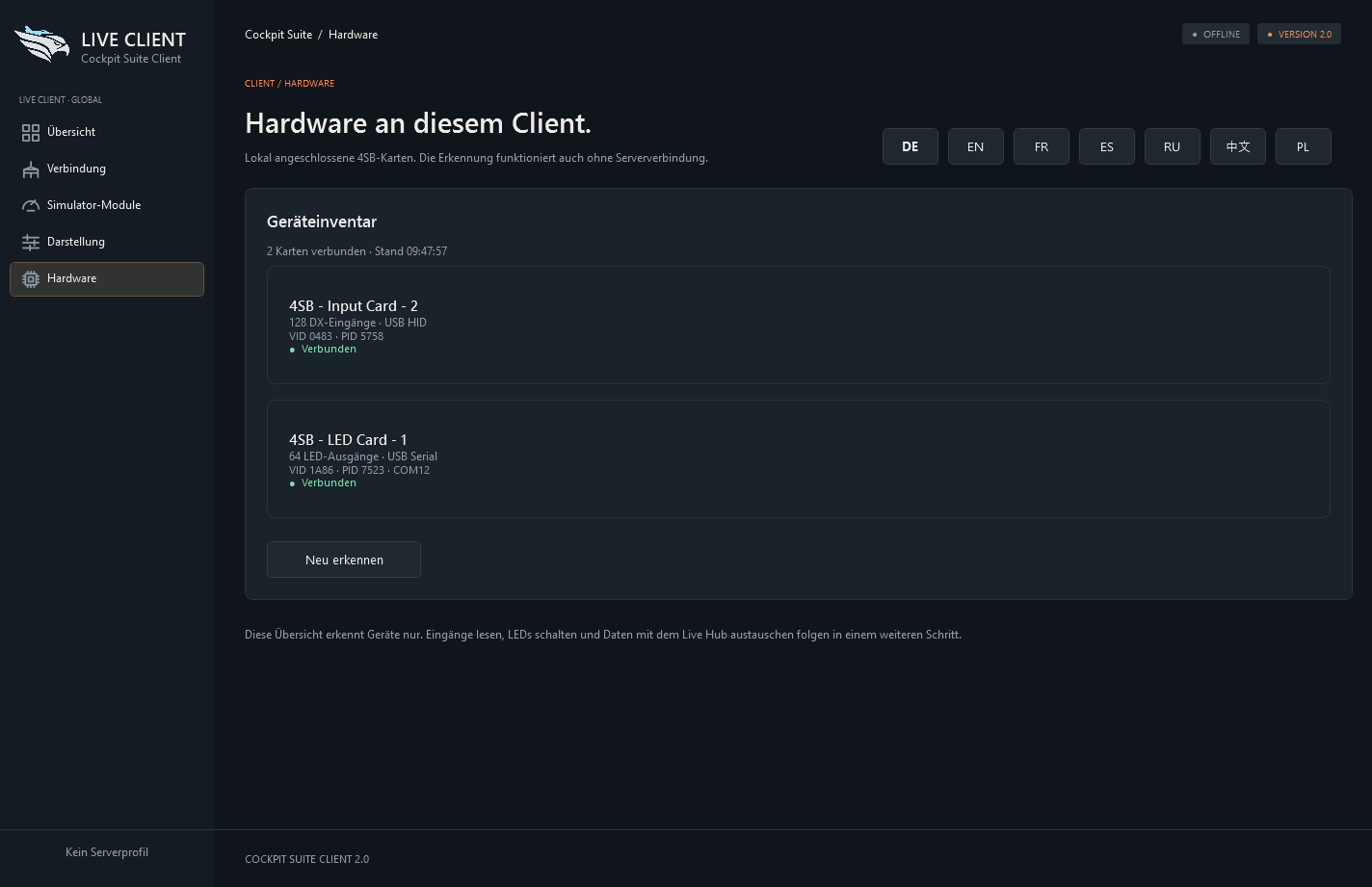
Mit geeigneten LED-Controllern und einer unterstützten physischen DED-Einheit kommt auch die Rückmeldung aus der Simulation ins eigene Panel. Welche Ausgaben möglich sind, richtet sich nach Hardware, Firmware und Einrichtung. Für die Fehlersuche stehen durchsuchbare Rohdaten, Zustandsbits und DED-/PFL-Zeilen zur Verfügung – hilfreich, wenn eine Anzeige noch nicht das tut, was du erwartest.
Audio und Bass-Shaker: Das Cockpit hören und spüren
Wenn Anzeigen und Schalter ihren Platz gefunden haben, lohnt sich der Blick auf eine weitere Ebene: die Rückmeldung über Geräusche und Vibrationen. Das BMS-Modul bietet dafür einen Bereich für Audio und Bass-Shaker. Effekte, Audioprofile und Ausgabegeräte lassen sich dem Simulatorprofil zuordnen.
Mit passenden Körperschallwandlern werden eingestellte Effekte auch am Sitz oder am Aufbau spürbar. Hier gehört das Ausprobieren dazu: Welche Rückmeldung passt zum eigenen Cockpit? Wie kräftig soll sie sein? Die Abstimmung von Effekten und Hardware macht daraus einen weiteren persönlichen Teil des Flugerlebnisses.
Der besondere Moment kommt, wenn ein selbst gebautes Teil zum ersten Mal auf die F-16 reagiert.
BMS-Daten an eigene Controller übertragen
Cockpitbauer haben selten alle dieselben Wünsche. Der eine möchte Triebwerkswerte auf einem eigenen Display sehen, der andere Fahrwerkszustände an seinen Mikrocontroller übertragen. Die Controller-Werkstatt greift diesen Gedanken auf: BMS-Daten auswählen, ihr Ausgabeformat festlegen und die benötigten Werte zu einer eigenen Datenkette zusammenstellen. So lässt sich die Ausgabe für die Elektronik des eigenen Cockpits vorbereiten.
Datenketten können alle vom jeweiligen Simulator-Adapter bereitgestellten Werte übermitteln. Du entscheidest, welche davon dein Controller erhält: Instrumentwerte, Schalterzustände, Kontrollleuchten oder Textanzeigen. Die im Bild gezeigten Triebwerks- und Fahrwerkswerte sind lediglich ein Beispiel. Vorlagen und Vorschauen helfen dabei, die eigene Ausgabe zusammenzustellen und nachzuvollziehen.
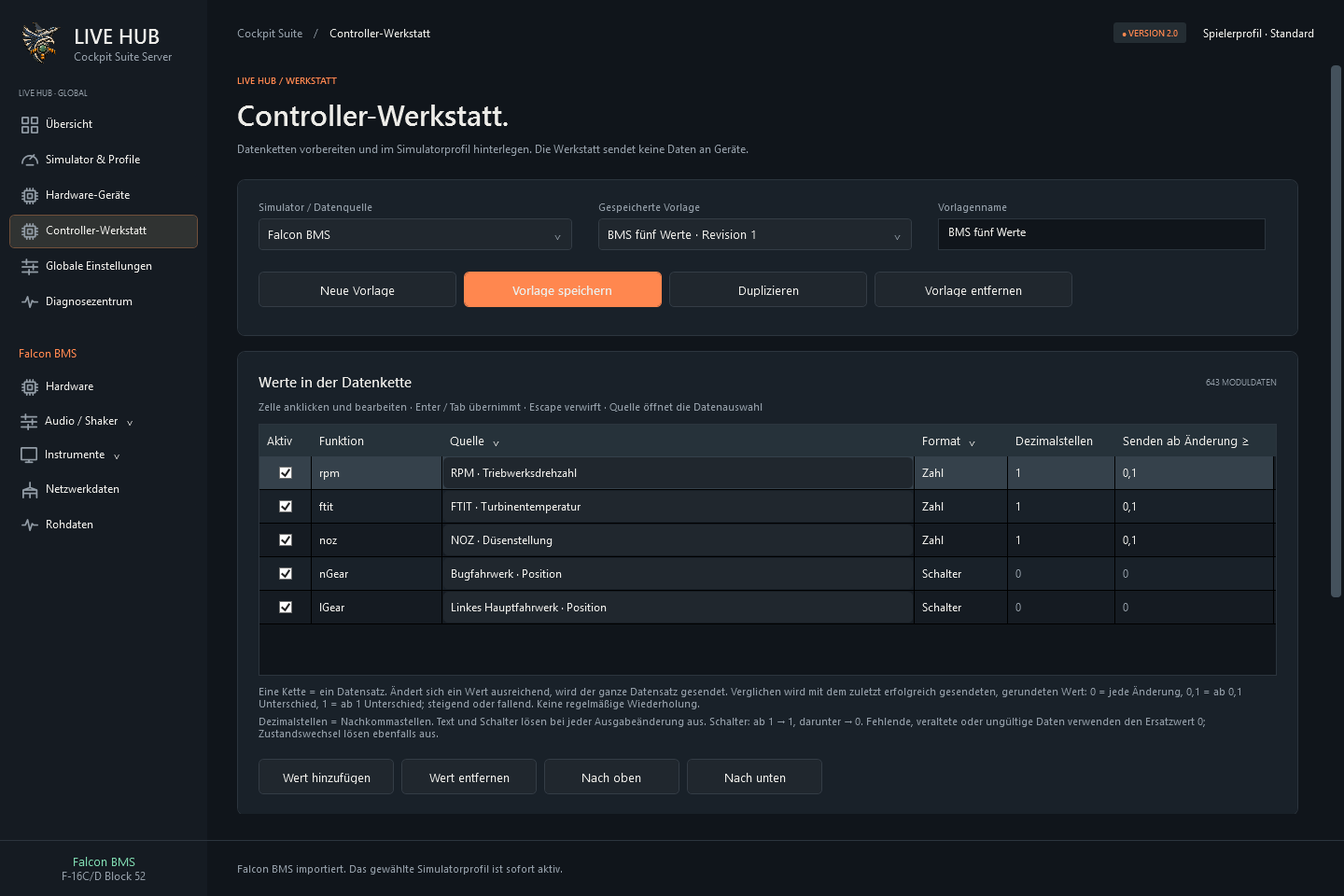
Der zusätzliche Controller-Simulator hilft, Datenketten und übertragene Werte ohne angeschlossene reale Controller-Hardware zu untersuchen. Das schafft Raum zum Ausprobieren, bevor der nächste Schritt am eigenen Aufbau ansteht.
Deine F-16 muss nicht an einem Wochenende entstehen
Vielleicht beginnt dein Projekt mit einem gebrauchten Bildschirm. Vielleicht liegen schon die ersten Schalter bereit. Oder du hast längst ein Cockpit gebaut und möchtest seine Anzeigen besser verteilen. Cockpit Suite Live Hub bietet Möglichkeiten für diese unterschiedlichen Ausgangspunkte: Instrumente auslagern, zusätzliche Anzeige-PCs anbinden und unterstützte Hardware einrichten.
Das Cockpit darf mit deiner Zeit, deinen Ideen und deinen Möglichkeiten wachsen. Ein passender Ausschnitt, ein sauber verkabeltes Panel, ein Instrument am richtigen Platz – jeder dieser Schritte verändert den eigenen Flugplatz ein Stück.
Und irgendwann sitzt du vor deinem Aufbau, startest Falcon BMS und greifst nach dem Schalter, den du selbst eingebaut hast. Auf dem Bildschirm reagiert die F-16. Vor dir antwortet die Anzeige. In solchen Momenten wird spürbar, warum sich die Arbeit gelohnt hat.