

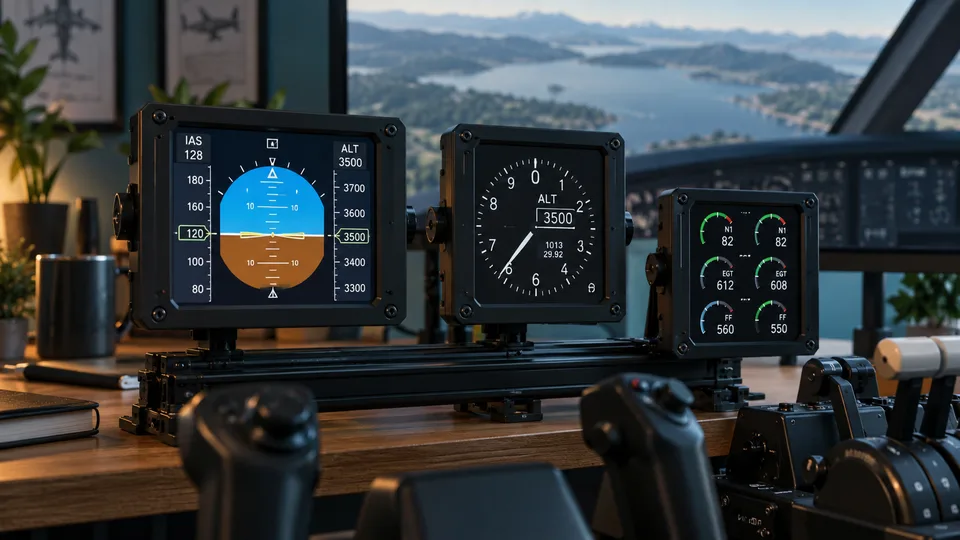
Anzeigen frei platzieren
Instrumentfenster herauslösen, verschieben, skalieren und drehen. Auf deinem Simulator-PC oder mit dem Client auf weiteren Cockpit-PCs.
 COCKPIT SUITELIVE HUB /
DIE VERBINDUNG ZU DEINEM COCKPIT
Eine Zentrale für Simulatordaten, Instrumente und dein Setup. Gemacht für Menschen, die ihr Cockpit selbst bauen.
COCKPIT SUITE · SOFTWARE + HARDWARE
Cockpit Suite verbindet deinen Simulator mit echten Kipp- und Drehschaltern, LEDs, Motoren und Displays.
Ob Kampfjet, LKW, Rennwagen oder Traktor: Unsere 4SB-Karten sind die passenden Bausteine für dein eigenes Cockpit.
DEIN SETUP. DEINE REGELN.
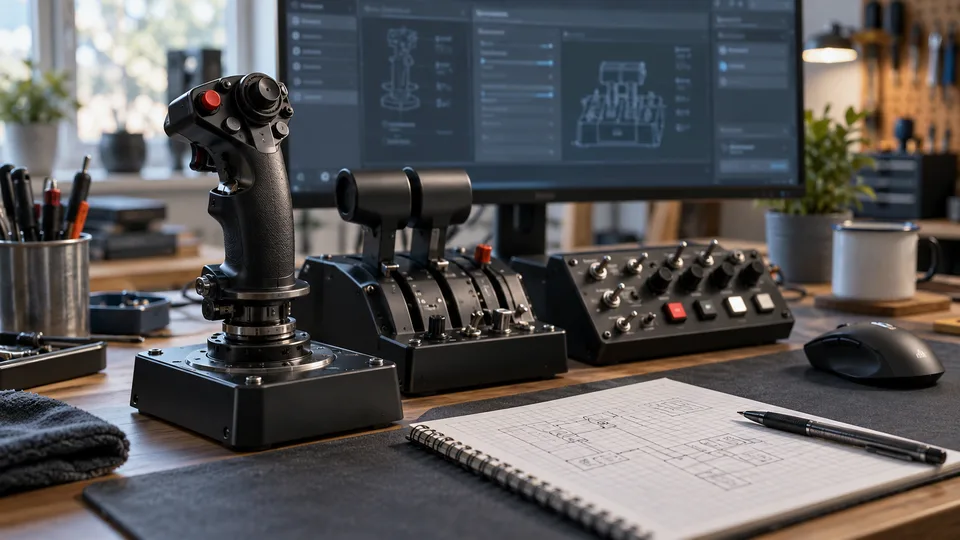
Instrumente dort, wo du sie brauchst – auf deinem Simulator-PC oder auf weiteren Anzeigen im Netzwerk. Ordne Fenster passend zu deinem Cockpit an und verwalte Profile, Geräte und Datenfreigaben zentral im Live Hub.
Instrumentfenster herauslösen, verschieben, skalieren und drehen. Auf deinem Simulator-PC oder mit dem Client auf weiteren Cockpit-PCs.
Einstellungen und Instrumentfenster bleiben dem jeweiligen Simulatorprofil zugeordnet. Der Server verwaltet Geräte und Datenfreigaben.
Durchsuchbare Adapter-Rohdaten, erkannte Hardware und Verbindungsstatus helfen dir bei Einrichtung und Fehlersuche.
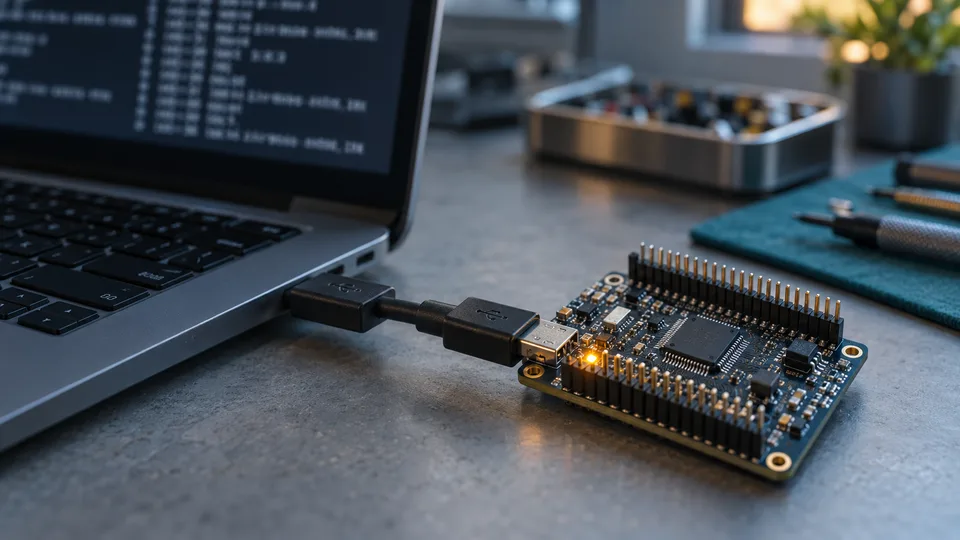
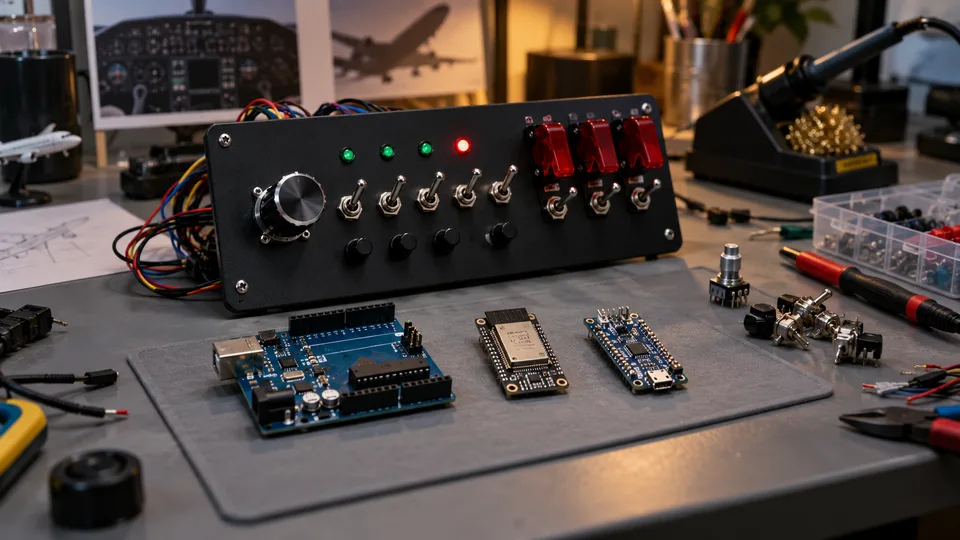
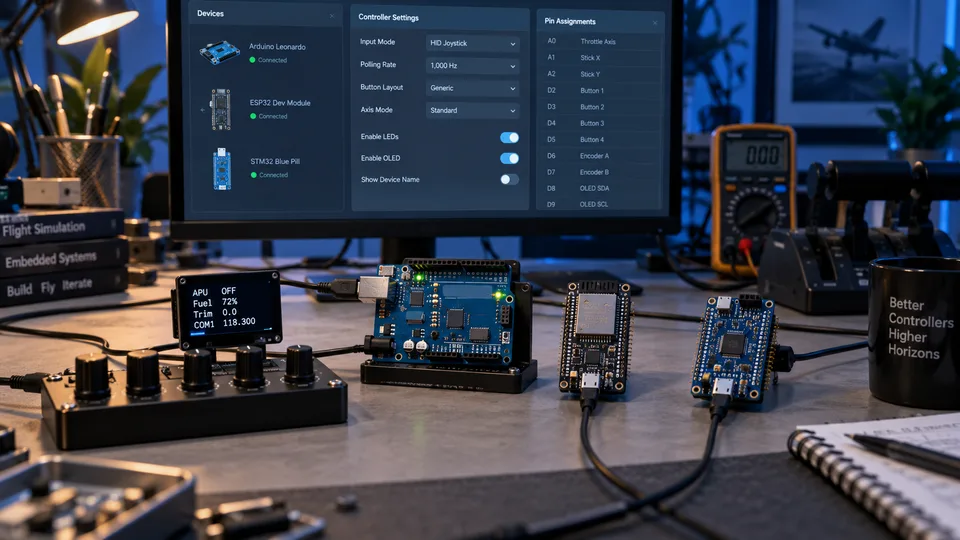
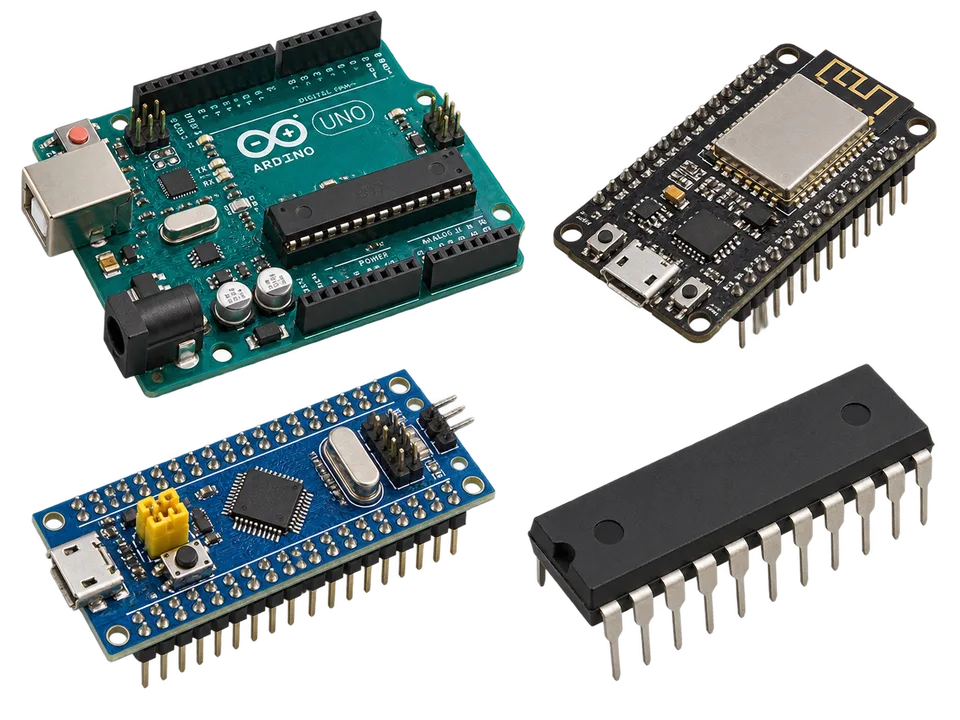
Eigene Schalter, Regler und Anzeigen mit Arduino, ESP32, STM32 oder ATmega aufbauen. Board, Firmware und Schnittstelle bestimmen, wie dein Controller angebunden werden kann.
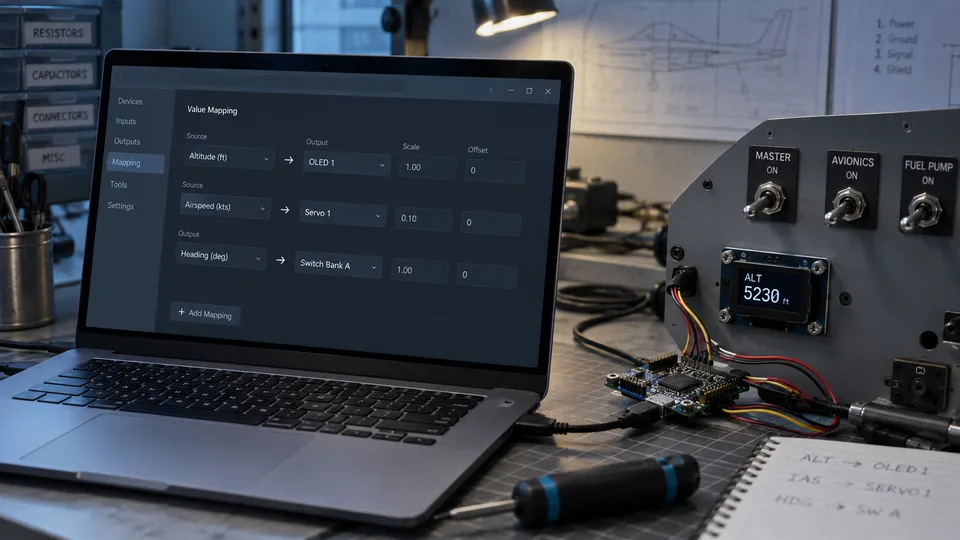
Ordne Simulatorwerte dem passenden Ausgang zu: einer LED, einem Display oder deinem eigenen Instrument. Datenketten legen Verarbeitung und Ausgabeformat fest.
Controller zuordnen, Datenketten einrichten und Ausgaben mit dem Controller-Simulator prüfen – direkt in der Live-Hub-Arbeitsumgebung.
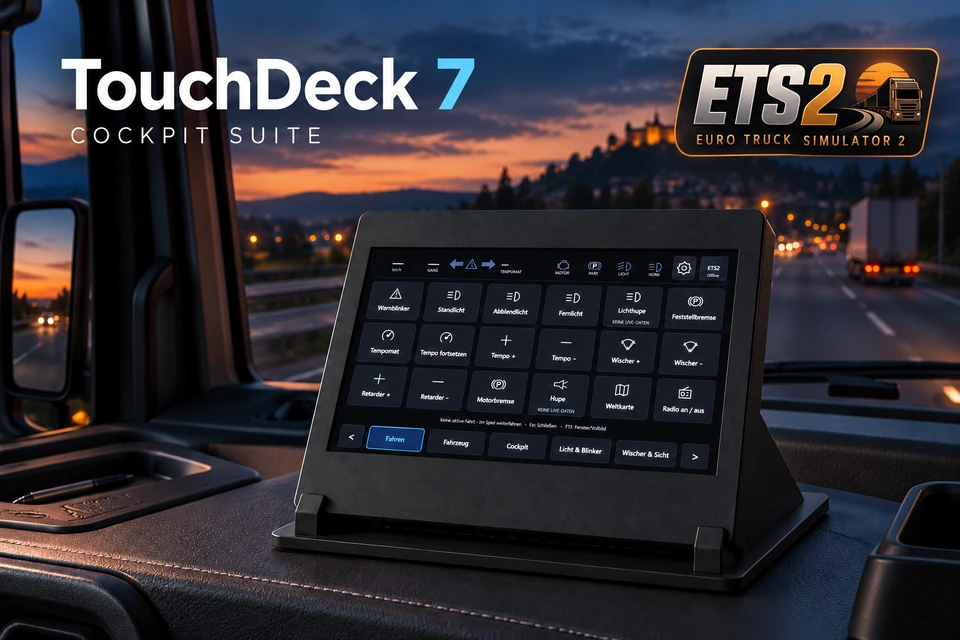
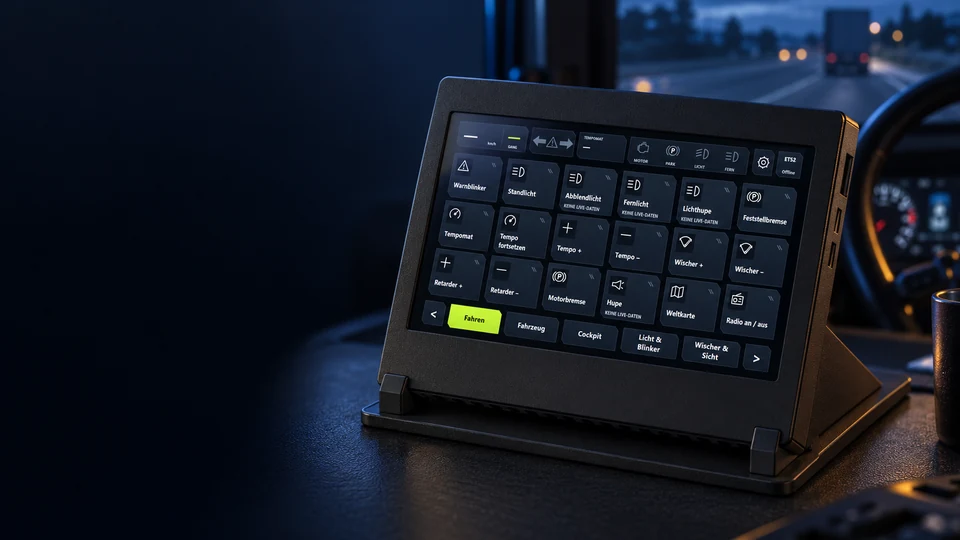
Licht, Tempomat und weitere Truck-Funktionen auf einem eigenen 7-Zoll-Touchdisplay bedienen – für weniger Tastatursuche und mehr Übersicht im ETS2- und ATS-Cockpit. TouchDeck 7 ist in Entwicklung; das Zusatzmodul wird kostenpflichtig.
Für registrierte Mitglieder: Arduino-Anleitungen und Beispiele in eigenen Bereichen für jeden Simulator. Kein passendes Beispiel oder Tutorial vorhanden? Frag im Forum – wir antworten schnell und helfen dir weiter.
Tausche dich in unserer Facebook-Gruppe und im Discord-Channel aus. Zeige dein Cockpit, teile Ideen und bleib über Cockpit Suite auf dem Laufenden.
DER DATENWEG
Vom passenden Simulator-Adapter über deinen Server zu den freigegebenen Instrumenten und Clients.
SCHEMATISCHE DARSTELLUNG
DIE VERBINDUNG ZUM SIMULATOR
BMS und DCS F-16C sind als hardwarekompatible finale Module verfügbar. War Thunder, ETS2 und ATS sind hardwarekompatible Beta-Module. LS25 bleibt in Entwicklung; die Freigabe durch den Hersteller steht noch aus.

Falcon BMS: Instrumente, Rohdaten und lokale Hardwareanbindung. Das ARC-Paket enthält das Servermodul und das passende Client-Anzeigemodul für Live Hub 2.0.1.
Modul und Einrichtung ansehen
DCS F-16C: Instrumente, Echtzeit-Rohdaten, Eingabe- und LED-Karten sowie physisches DED. Das ARC-Paket enthält Server- und Clientmodul. Weitere DCS-Flugzeuge sind noch nicht vollständig umgesetzt.
Modul und Einrichtung ansehen
War Thunder: Live-Rohdaten, Aufnahmen und Auswertung sowie Anbindung kompatibler 4SB-Input- und LED-Karten. Als Beta verfügbar; der Umfang hängt vom Fahrzeug ab.
Modul und Einrichtung ansehenETS2: Live-Telemetrie, Rohdaten, Aufnahmen sowie Anbindung kompatibler Input- und LED-Karten. Als Beta verfügbar.
Modul und Einrichtung ansehenATS: Live-Telemetrie, Rohdaten, Aufnahmen sowie Anbindung kompatibler Input- und LED-Karten. Als Beta verfügbar.
Modul und Einrichtung ansehen
Für den Landwirtschafts-Simulator 25 entsteht ein neues Cockpit-Suite-Modul. Die Anbindung befindet sich in Arbeit.
Modul und Einrichtung ansehenCOCKPITBAU / SOFTWARE & EINRICHTUNG
Finde den passenden Einstieg: Falcon BMS anbinden, DCS F-16C einrichten oder MFD-Anzeigen für dein Setup auswählen. Erfahre, welches Modul du benötigst, wie du Server und Client verbindest und welche Möglichkeiten es für Instrumente, Displays und Cockpit-Hardware gibt. Die Anleitungen führen dich durch die Einrichtung und helfen dir, die passende Darstellung für deinen Simulator und dein persönliches Cockpit-Setup zu wählen.
Instrumente, MFD, DED/PFL und Cockpit-Hardware mit dem Falcon-BMS-Adapter für Cockpit Suite Live Hub — verbinden.
Anleitung öffnen →DCS F-16C: Instrumente, Rohdaten, Eingänge, LED-Ausgaben und DED mit dem DCS-Adapter für Cockpit Suite Live Hub —.
Anleitung öffnen →Kostenlose eigenständige MFD Viewer für Falcon BMS und MFD-Anzeigen im Live Hub: Unterschiede und Auswahl für dein Cockpit.
Anleitung öffnen →Live Hub wird als simulatorübergreifende Plattform weiterentwickelt. Neben Flugzeugen sollen auch Cockpits und Steuerstände für Panzer, LKW, Rennwagen, Landmaschinen und andere Fahrzeuge angebunden werden. Weitere Simulatoren und Modelle sollen über eigene Adapter hinzukommen.
BMS und DCS F-16C sind als hardwarekompatible finale Module verfügbar. War Thunder, ETS2 und ATS sind hardwarekompatible Beta-Module. LS25 bleibt in Entwicklung; die Freigabe durch den Hersteller steht noch aus.
Adapter-Guide →SOFTWARE / DOWNLOADS
Live Hub 2.0.1: Server, Client und Controller-Simulator für Windows. Lade die passenden BMS- oder DCS-Module herunter und importiere sie im Server.
Profile, Geräte und Simulatordaten zentral verwalten.
Freigegebene Instrumentanzeigen auf weitere PCs bringen.
Datenketten und übertragene Werte ohne echte Controller-Hardware prüfen.
Wichtig beim Umstieg: Konfigurationen aus Live Hub 1.x sind nicht mit 2.0 kompatibel. Profile und Hardwarezuordnungen müssen neu eingerichtet werden.
HARDWARE / MIKROCONTROLLER
Die Controller-Werkstatt verbindet Gerätezuordnungen mit Datenketten. Wähle Simulatordaten aus, verarbeite und formatiere sie und sende sie an deine kompatiblen Controller. Der Controller-Simulator hilft beim Prüfen der Ausgabe.
Für eigene Firmware und DIY-Projekte steht die Schnittstelle zur Verfügung. Die Anbindung setzt eine unterstützte Schnittstelle und passende Empfangslogik voraus.
DATENKETTEN UND CONTROLLER-SIMULATOR VERFÜGBAR
Zur Cockpit-HardwareDEIN START MIT LIVE HUB 2.0.1
Starte den Server am Simulator-PC und importiere das passende BMS- oder DCS-ARC-Modul. Wähle Simulator, Modell und Profil. Aktiviere den LAN-Server für zusätzliche Anzeige-PCs.
Cockpit Suite Live Hub Client auf dem Anzeige-PC starten. Serveradresse und Port eintragen und verbinden. Das aktive Serverprofil bestimmt das passende Anzeigemodul.
Im Server die vom Adapter angebotenen Instrumentengruppen für den Client freigeben. Beim Falcon-BMS-Adapter findest du diese unter Falcon BMS → Netzwerkdaten.
Du baust ein eigenes Setup oder hast Ideen für Live Hub? Teile deine Fragen und Erfahrungen mit uns auf Discord.
Ein eigenes Cockpit kann mit einem Brett, wenigen Schaltern und einer Anzeige beginnen.
Weiterlesen →Diese Übersicht trennt Simulator-Modul, Instrumentanzeigen, Eingaben und physische Ausgaben.
Weiterlesen →Ein kleines BMS-Panel verbindet eine bereits eingerichtete kompatible Inputkarte mit einer unterstützten LED-Karte.
Weiterlesen →