

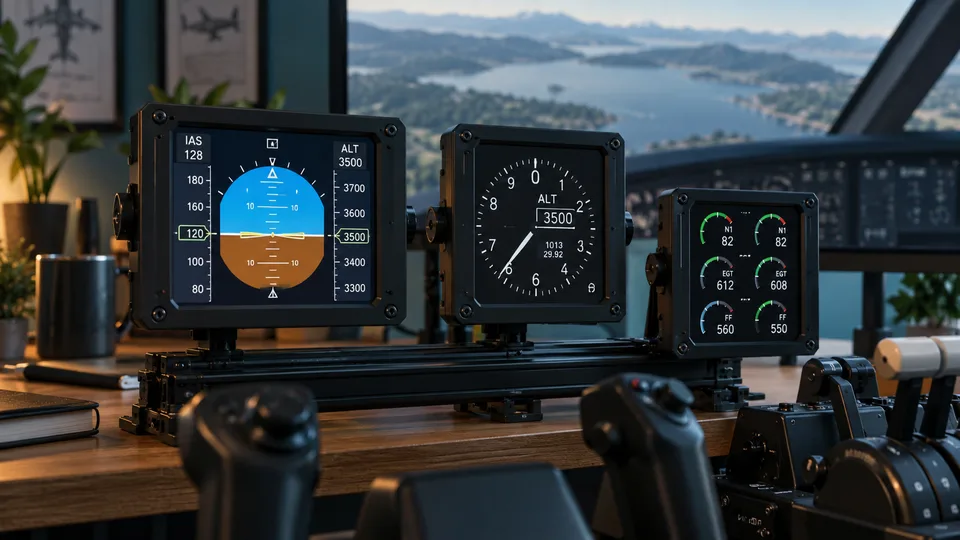
Uporządkuj swoje ekspozycje
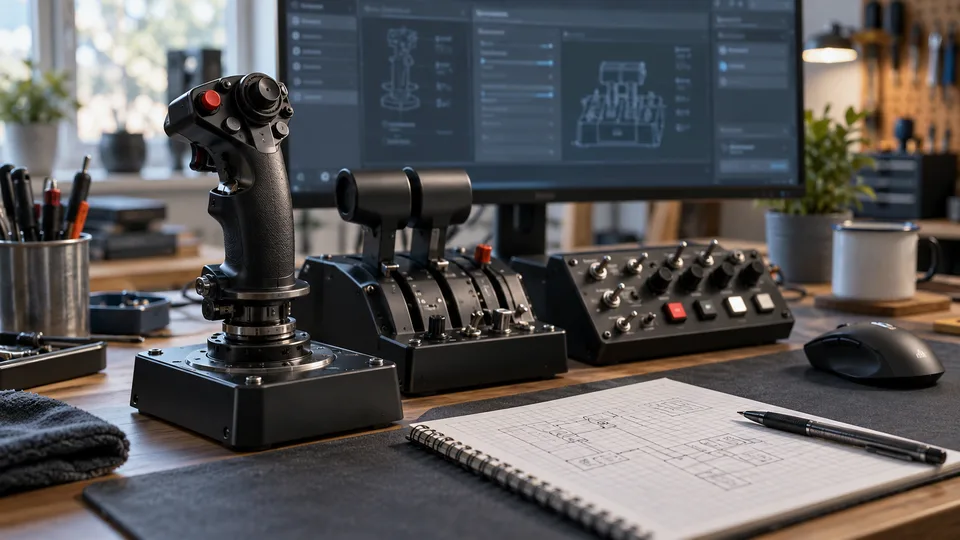
Odłącz, przesuń, zmień rozmiar i obróć okna instrumentów. Na komputerze-symulatorze lub na dodatkowych komputerach w kokpicie za pomocą klienta.
 COCKPIT SUITELIVE HUB /
POŁĄCZENIE Z TWOIM KOKPITEM
Jedno centrum kontroli danych symulatora, instrumentów i konfiguracji. Stworzony dla osób budujących własny kokpit.
JEDNA APLIKACJA. CAŁE TWOJE STANOWISKO.
Live Hub przetwarza dane z symulatora i wyświetla je na wyświetlaczach instrumentów. Zarządzaj profilami i urządzeniami w jednym miejscu oraz rozpowszechniaj udostępnione wyświetlacze w sieci lokalnej. Odpowiedni adapter zapewnia funkcje symulatora.
FunkcjeTWOJA KONFIGURACJA. TWOJE ZASADY.
Instrumenty tam, gdzie ich potrzebujesz – na komputerze-symulatorze lub na dodatkowych wyświetlaczach w sieci. Ułóż okna tak, aby pasowały do Twojego kokpitu i zarządzaj profilami, urządzeniami i udostępnianiem danych centralnie w Live Hub.
Odłącz, przesuń, zmień rozmiar i obróć okna instrumentów. Na komputerze-symulatorze lub na dodatkowych komputerach w kokpicie za pomocą klienta.
Ustawienia i okna instrumentów pozostają przypisane do profilu symulatora. Serwer zarządza urządzeniami i udostępnianiem danych.
Przeszukiwalne dane adaptera, wykryty sprzęt i stan połączenia pomagają w konfiguracji i rozwiązywaniu problemów z kokpitem.
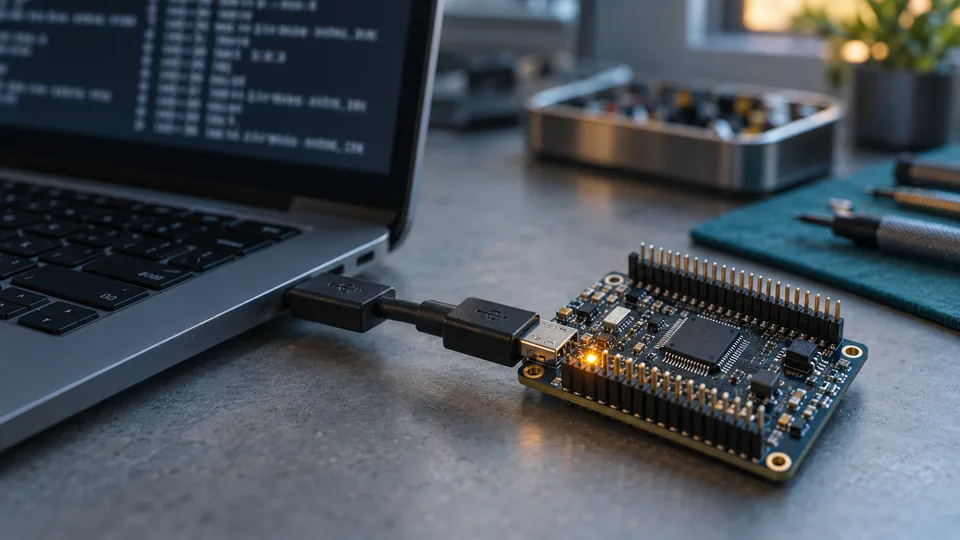
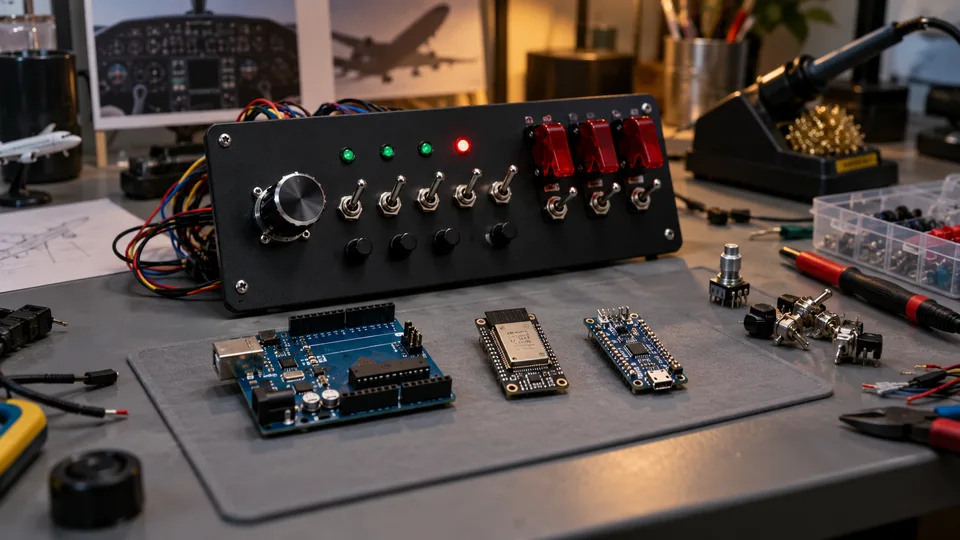
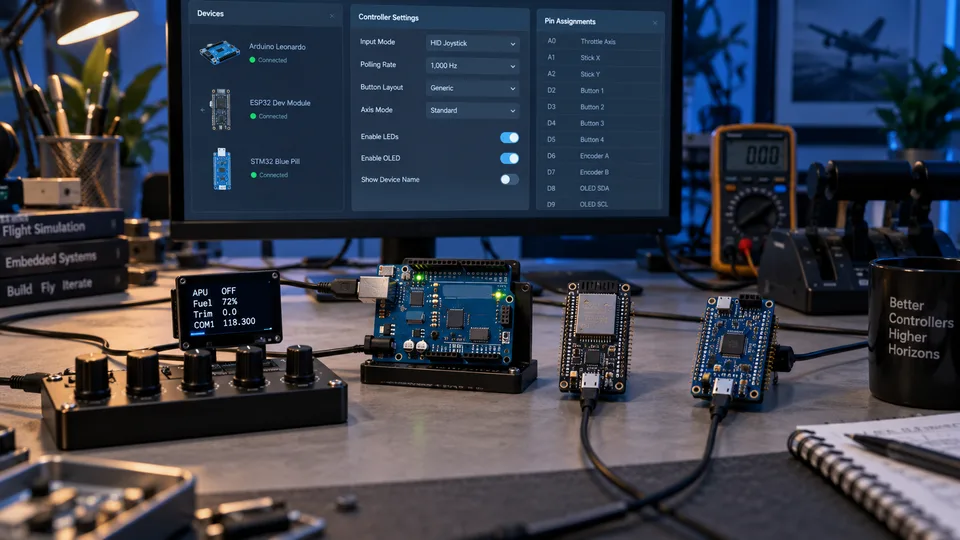
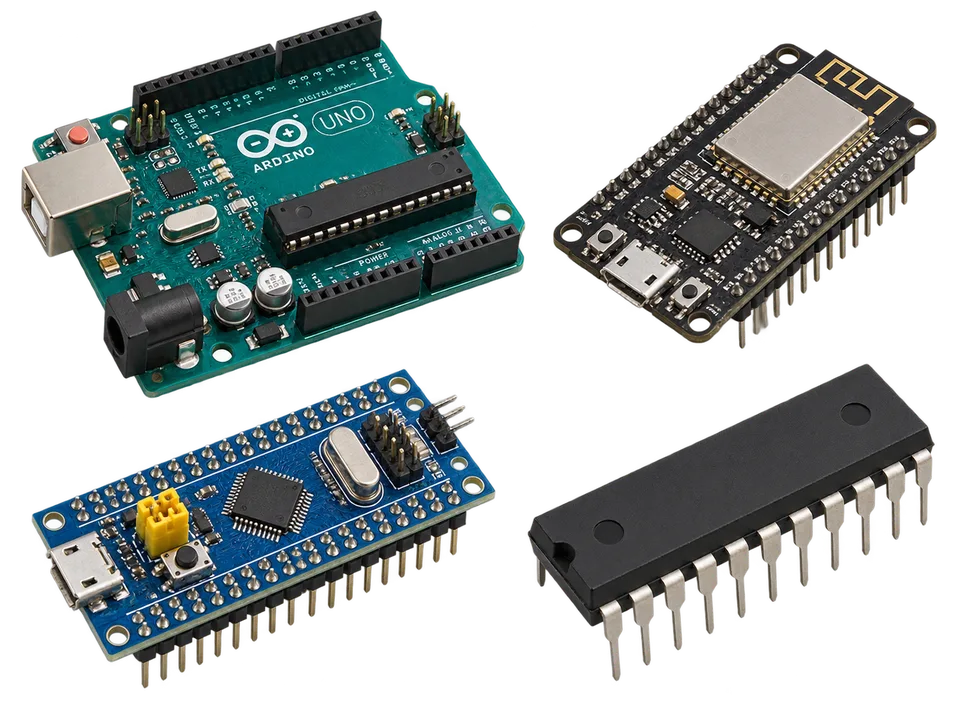
Twórz własne przełączniki, elementy sterujące i wyświetlacze za pomocą Arduino, ESP32, STM32 lub ATmega. Płyta, oprogramowanie sprzętowe i interfejs określają sposób, w jaki kontroler może się połączyć.
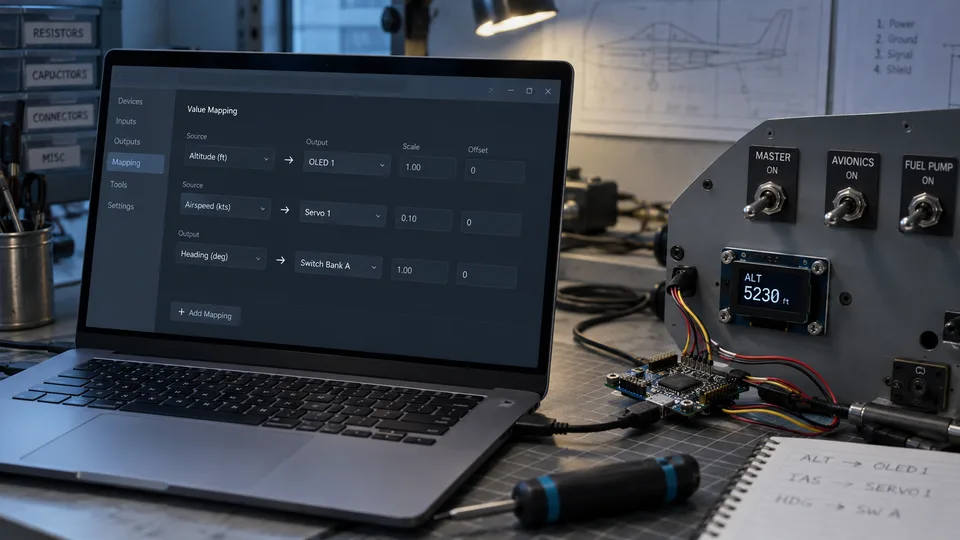
Przypisz wartości symulatora do odpowiedniego wyjścia: LED, wyświetlacza lub własnego instrumentu. Łańcuchy danych definiują format przetwarzania i wyjściowy.
Przypisz kontrolery, skonfiguruj łańcuchy danych i sprawdź wyjścia za pomocą symulatora kontrolera w środowisku Live Hub.
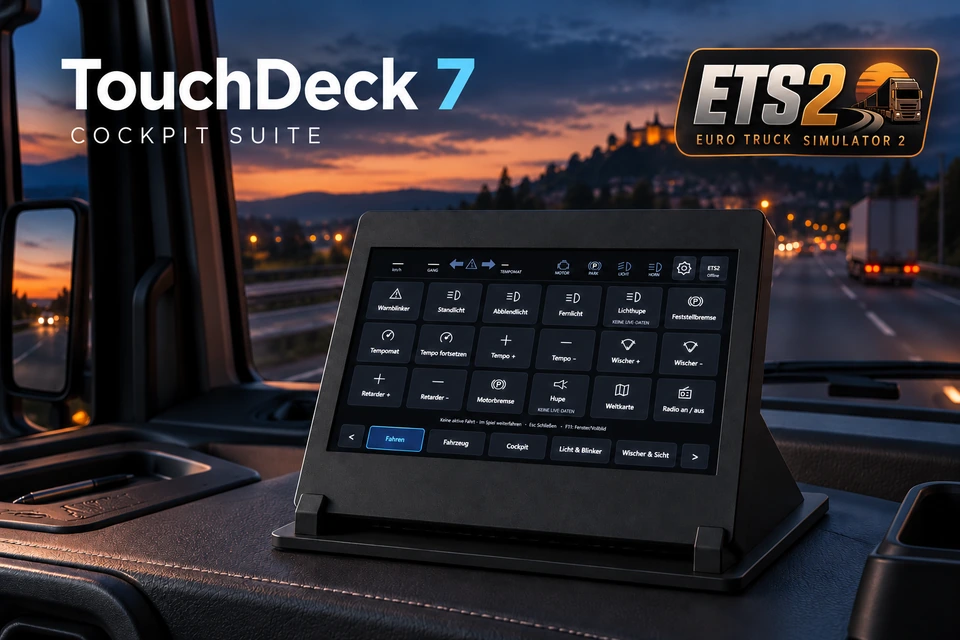
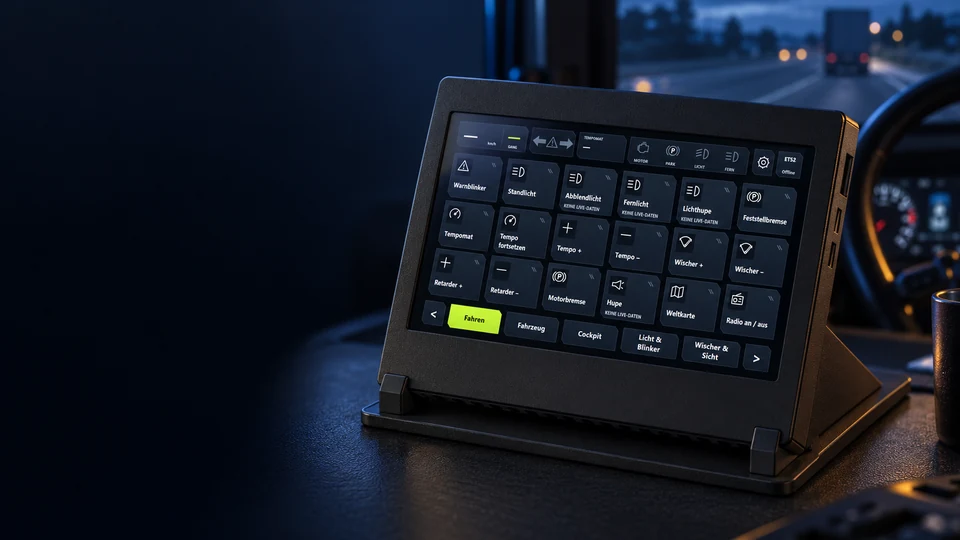
Obsługuj światła, tempomat i inne funkcje na osobnym 7-calowym ekranie dotykowym – mniej szukania klawiszy i lepsza organizacja kokpitu ETS2 i ATS. TouchDeck 7 jest w trakcie rozwoju; moduł będzie płatny.
Dla zarejestrowanych użytkowników: poradniki i przykłady Arduino w osobnych działach dla każdego symulatora. Brakuje przykładu lub poradnika? Zapytaj na forum – odpowiadamy szybko i pomagamy.
Dołącz do naszej grupy na Facebooku i kanału Discord. Pokaż swój kokpit, dziel się pomysłami i śledź nowości Cockpit Suite.
PRZEPŁYW DANYCH
Od odpowiedniego adaptera symulatora, poprzez serwer, po współdzielone instrumenty i klientów.
SCHEMATYCZNA ILUSTRACJA
POŁĄCZ SIĘ Z SYMULATOREM
BMS i DCS F-16C są dostępne jako moduły w wersji finalnej zgodne ze sprzętem. War Thunder, ETS2 i ATS są modułami beta zgodnymi ze sprzętem. LS25 pozostaje w rozwoju i czeka na zgodę producenta.

Falcon BMS: instrumenty, surowe dane i lokalna łączność sprzętowa. Pakiet ARC zawiera moduł serwera i moduł wyświetlacza klienta pasujący do Live Hub 2.0.1.
Zobacz moduł i konfigurację
DCS F-16C: instrumenty, surowe dane w czasie rzeczywistym, tablice wejściowe i LED oraz fizyczne wyjście DED. Pakiet ARC zawiera moduły serwera i klienta. Inne samoloty DCS nie zostały jeszcze w pełni wdrożone.
Zobacz moduł i konfigurację
War Thunder: dane na żywo, nagrania i analiza oraz obsługa zgodnych kart wejściowych i LED 4SB. Dostępny jako beta; funkcje zależą od pojazdu.
Zobacz moduł i konfiguracjęETS2: telemetria na żywo, surowe dane, nagrania i obsługa zgodnych kart wejściowych oraz LED. Dostępny jako beta.
Zobacz moduł i konfiguracjęATS: telemetria na żywo, surowe dane, nagrania i obsługa zgodnych kart wejściowych oraz LED. Dostępny jako beta.
Zobacz moduł i konfigurację
Powstaje nowy moduł Cockpit Suite dla Farming Simulator 25.
Zobacz moduł i konfiguracjęBUDOWA KOKPITU / OPROGRAMOWANIE I KONFIGURACJA
Znajdź właściwy punkt wyjścia: połącz Falcon BMS, skonfiguruj DCS F-16C lub wybierz wyświetlacze MFD do swojego zestawu. Dowiedz się, jakiego modułu potrzebujesz, jak połączyć serwer z klientem oraz jakie możliwości są dostępne dla przyrządów, wyświetlaczy i sprzętu kokpitowego. Poradniki przeprowadzą Cię przez konfigurację i pomogą wybrać odpowiedni sposób wyświetlania dla Twojego symulatora i własnego kokpitu.
Przyrządy, MFD, DED/PFL i sprzęt kokpitowy z adapterem Falcon BMS dla Cockpit Suite Live Hub —.
Otwórz poradnik →Przyrządy, dane w czasie rzeczywistym, wejścia, wyjścia LED i DED dla DCS F-16C z Live Hub —.
Otwórz poradnik →Bezpłatne samodzielne MFD Viewery Falcon BMS i ekrany MFD w Live Hub: różnice i wybór konfiguracji.
Otwórz poradnik →Live Hub jest rozwijany jako platforma dla różnych symulatorów. Oprócz samolotów planowane są kokpity i sterowanie czołgami, ciężarówkami, samochodami wyścigowymi, maszynami rolniczymi i innymi pojazdami przez kolejne adaptery.
BMS i DCS F-16C są dostępne jako moduły w wersji finalnej zgodne ze sprzętem. War Thunder, ETS2 i ATS są modułami beta zgodnymi ze sprzętem. LS25 pozostaje w rozwoju i czeka na zgodę producenta.
Poradnik adapterów →OPROGRAMOWANIE/PLIKI DO POBRANIA
Live Hub 2.0.1 obejmuje serwer, klienta i symulator kontrolerów dla systemu Windows. Pobierz odpowiednie moduły BMS lub DCS i zaimportuj je na serwerze.
Zarządzaj centralnie profilami, urządzeniami i danymi symulatora.
Przenieś wspólne wyświetlacze instrumentów na dodatkowe komputery.
Sprawdź łańcuchy danych i przesyłane wartości bez fizycznego sterownika.
Ważne: konfiguracje Live Hub 1.x nie są zgodne z wersją 2.0. Należy ponownie utworzyć profile i przypisania sprzętu.
SPRZĘT / MIKROKONTROLERY
Warsztat kontrolerów łączy przypisania urządzeń z łańcuchami danych. Wybierz dane symulatora, przetwórz je i sformatuj, a następnie wyślij do kompatybilnych kontrolerów. Symulator kontrolera pomaga sprawdzić dane wyjściowe.
Interfejs jest dostępny dla niestandardowego oprogramowania sprzętowego i projektów DIY. Integracja wymaga obsługiwanego interfejsu i odpowiedniej logiki odbiorczej.
DOSTĘPNE ŁAŃCUCHY DANYCH I SYMULATOR STEROWNIKA
Poznaj osprzęt kokpituROZPOCZNIJ Z LIVE HUB 2.0.1
Uruchom serwer na komputerze-symulatorze i zaimportuj pasujący moduł BMS lub DCS ARC. Wybierz symulator, model i profil. Włącz serwer LAN dla dodatkowych komputerów z wyświetlaczami.
Uruchom klienta Cockpit Suite Live Hub na komputerze z wyświetlaczem. Wpisz adres serwera oraz port i połącz się. Aktywny profil serwera określa pasujący moduł wyświetlacza.
Zatwierdź grupy instrumentów oferowane przez adapter dla klienta na serwerze. W przypadku adaptera Falcon BMS znajdują się one w obszarze Falcon BMS → Dane sieciowe.
Budujesz własną konfigurację lub masz pomysły na Live Hub? Podziel się z nami swoimi pytaniami i doświadczeniami na Discordzie.
Własny kokpit może zacząć się od płyty, przełączników i ekranu.
Czytaj dalej →Udokumentowany stan na 17 października 2026.
Czytaj dalej →Mały panel łączy skonfigurowaną kartę wejść ze zgodną kartą LED.
Czytaj dalej →